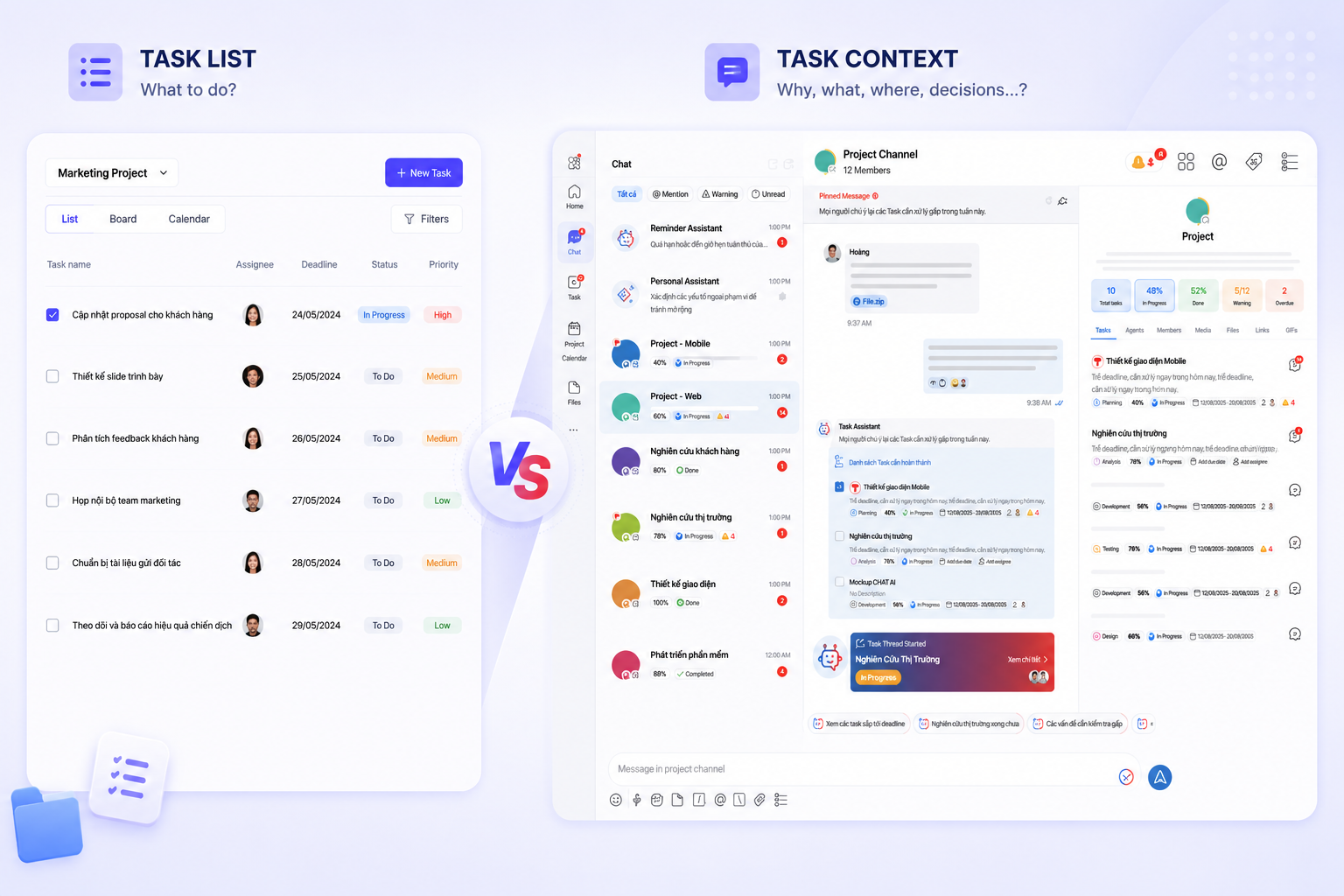
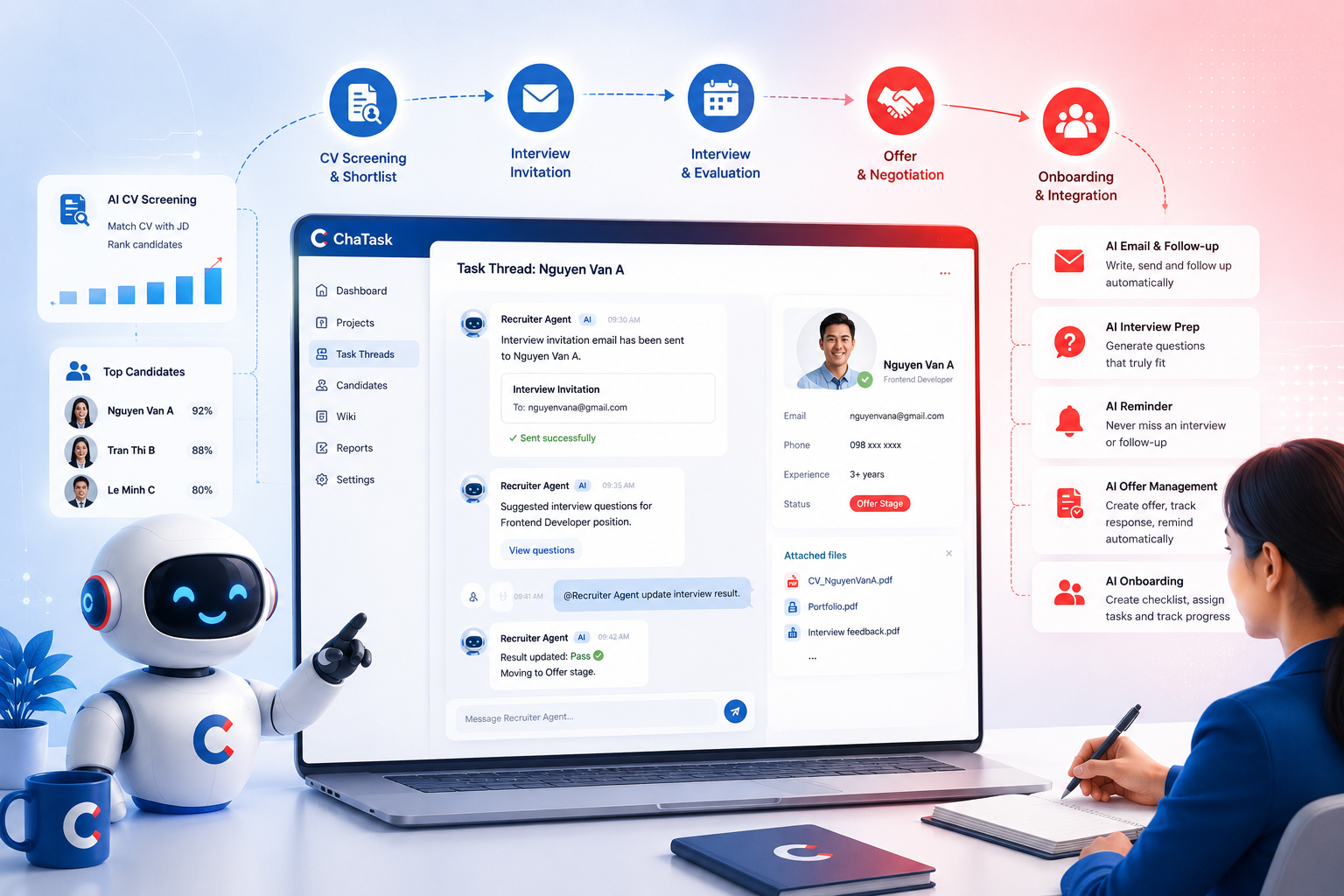
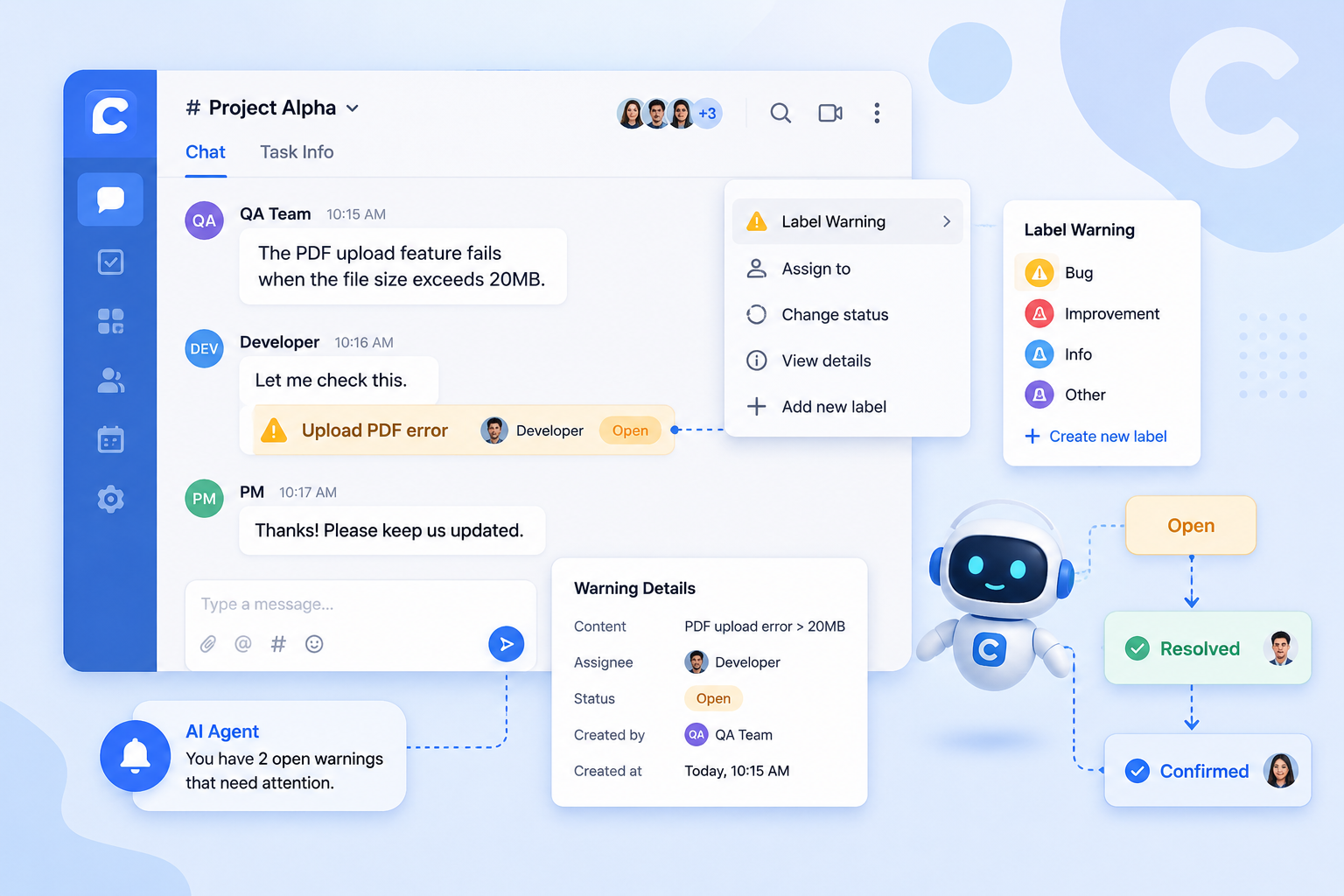
入力ボックスは、ChaTaskにおけるほとんどの作業が行われる場所です。メッセージの送信だけでなく、Taskの検索、AI Agentの呼び出し、Warning Labelの追加、Hashtagの利用、メンバーへのMention、さらにさまざまな操作を会話の中で直接実行できます。
これにより、ユーザーはチャット画面を離れることなく、コミュニケーションから業務の実行へとスムーズに移行できます。
1. メッセージの入力と編集
チャット入力ボックスに、共有したい内容を直接入力できます。
-
Enter:メッセージを送信します。
-
Shift + Enter:改行します。
-
コピー&ペースト、およびドラッグ&ドロップによる入力にも対応しています。
AI Agentへの依頼や、会話を開始するための最も素早い方法です。
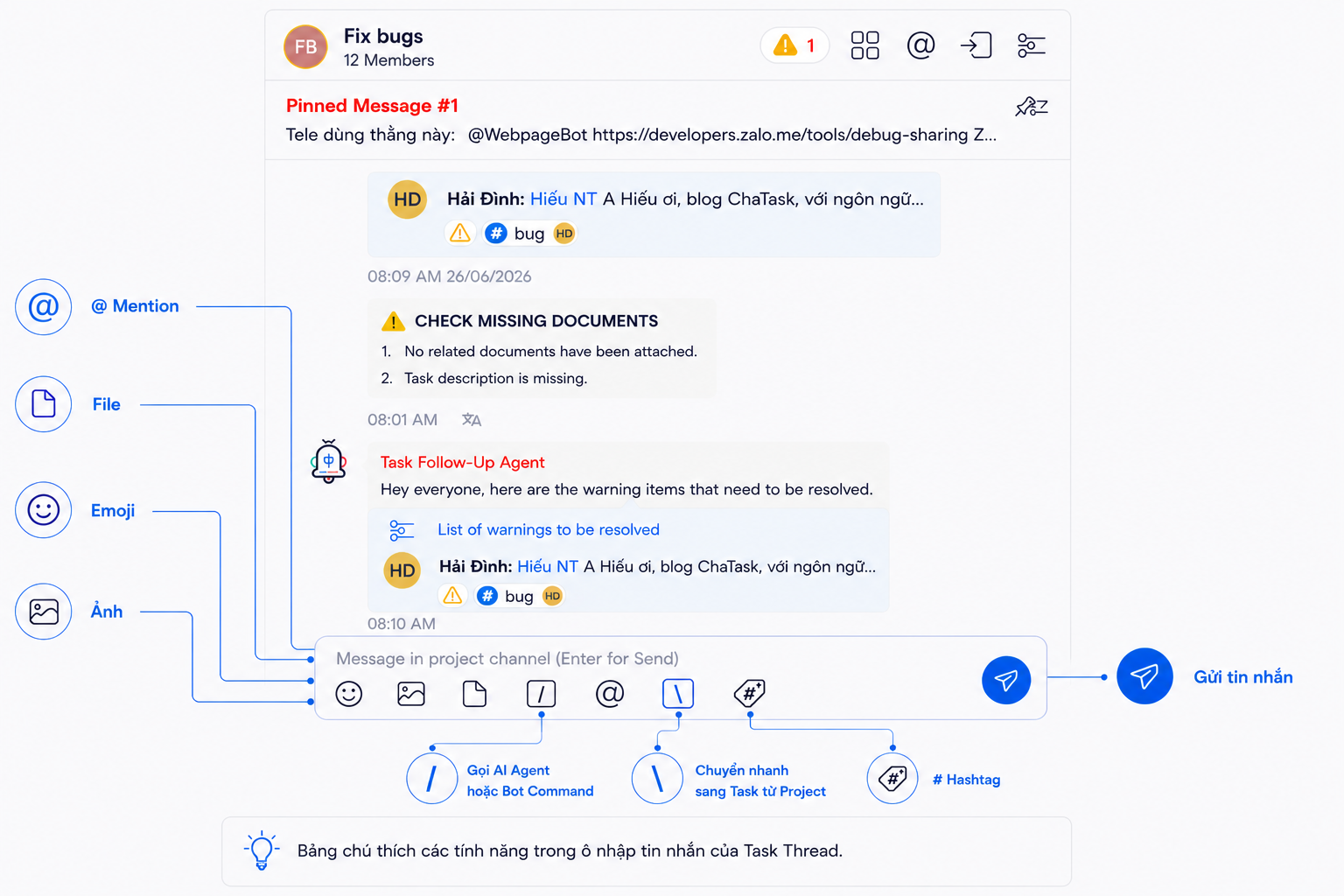
ChaTaskの入力ボックスは、テキスト入力、メッセージ送信、絵文字の挿入、画像やファイルの添付、メンバーへのMentionといった基本機能だけでなく、会話中にそのまま業務を実行できる多彩な機能を備えています。
主な機能は以下のとおりです。
-
/ を入力してAI AgentまたはBot Commandを呼び出す
-
\ を入力してProject内のTaskをすばやく検索する
-
Hashtag を付与して情報を分類・検索する
-
Warning Label を付与して課題や問題を管理する
-
Task Thread内でメンバーに Assignee・Reviewer・Observer の役割を割り当てる
-
Task・AI Agent・メンバーを1回の入力で関連付ける
このように、入力ボックスはChaTaskのインタラクションの中心となり、ユーザーは画面を切り替えることなく、コミュニケーション、タスク管理、業務実行を一つの場所で行えます。
柔軟なコンテンツフォーマット
ChaTaskの入力ボックスはRich Textに対応しており、単なるテキスト入力だけでなく、伝えたい内容に応じた最適な形式でメッセージを作成できます。
1つのメッセージ内で、以下のようなさまざまな種類のコンテンツを組み合わせることができます。
- テキスト(Text)
- 画像(Image)
- 動画(Video)
- リンク(Link)
- 添付ファイル(File)
例えば、次のような構成で内容を作成できます。
Text → Image → Text → File → Link
これにより、問題の説明に加えて、スクリーンショット、関連資料、参考リンクなどを1つのメッセージにまとめて共有できます。
情報をより分かりやすく、整理された形で伝えられるため、インシデント報告、要件の共有、ドキュメントレビュー、業務マニュアルの作成など、さまざまな場面で役立ちます。受信者は複数のメッセージを確認したり、さまざまな場所から資料を探したりすることなく、業務に必要なコンテキストを一度に把握できます。
2. Mentionで担当者を明確にする
Channel内では @ を入力することで、メンバーや役割をMentionできます。
Mentionされたメンバーには即座に通知が送信されると同時に、ChaTaskはその会話における担当者を正確に認識します。
Task ThreadでのMentionと役割の割り当て
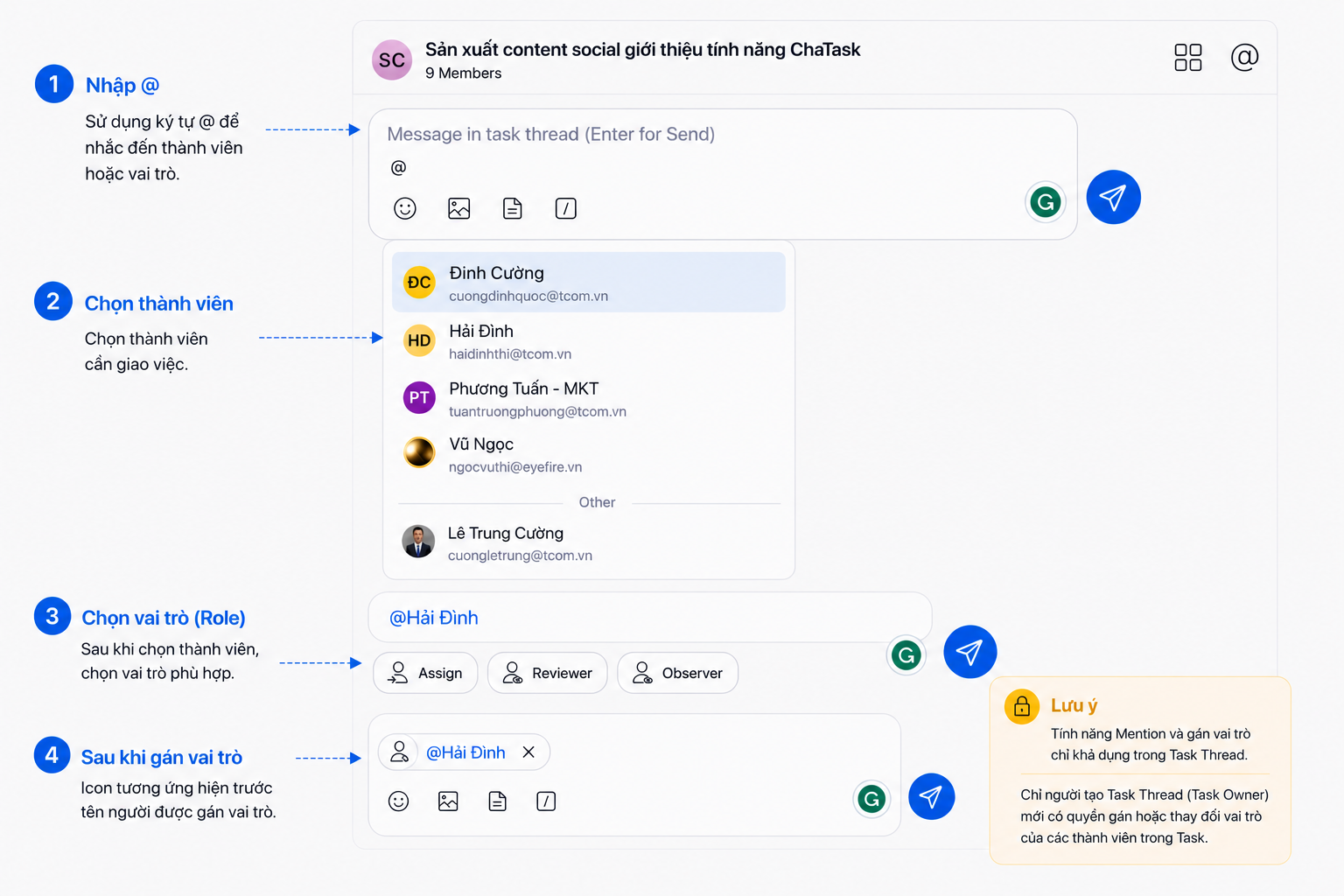
Task Threadでは、メンバーをMentionするだけでなく、Mentionと同時に役割(Role)を割り当てることもできます。
@ を入力してメンバーを選択すると、ChaTaskは以下の役割を表示します。
-
Assignee:タスクの実行担当者
-
Reviewer:成果物を確認・レビューする担当者
-
Observer:進捗を確認し、更新通知を受け取る担当者
役割を選択すると、入力ボックスおよびTask Thread内でメンバー名の横に対応するアイコンが表示され、それぞれの責任範囲を一目で把握できます。
メリット
-
Task Thread内で各メンバーの責任範囲を明確にできる
-
AI Agentが誰が実行担当者・レビュアー・進捗確認者なのかを正確に理解できる
-
コメント、通知、レポートを適切な担当者に対して実行できる
-
複数人でTaskを進める場合の役割の混乱を防げる
注意: Mentionおよび役割の割り当て機能は Task Thread 内でのみ利用できます。また、Taskの役割を設定・変更できるのは Task Owner のみです。
MentionとWarning Labelを組み合わせる
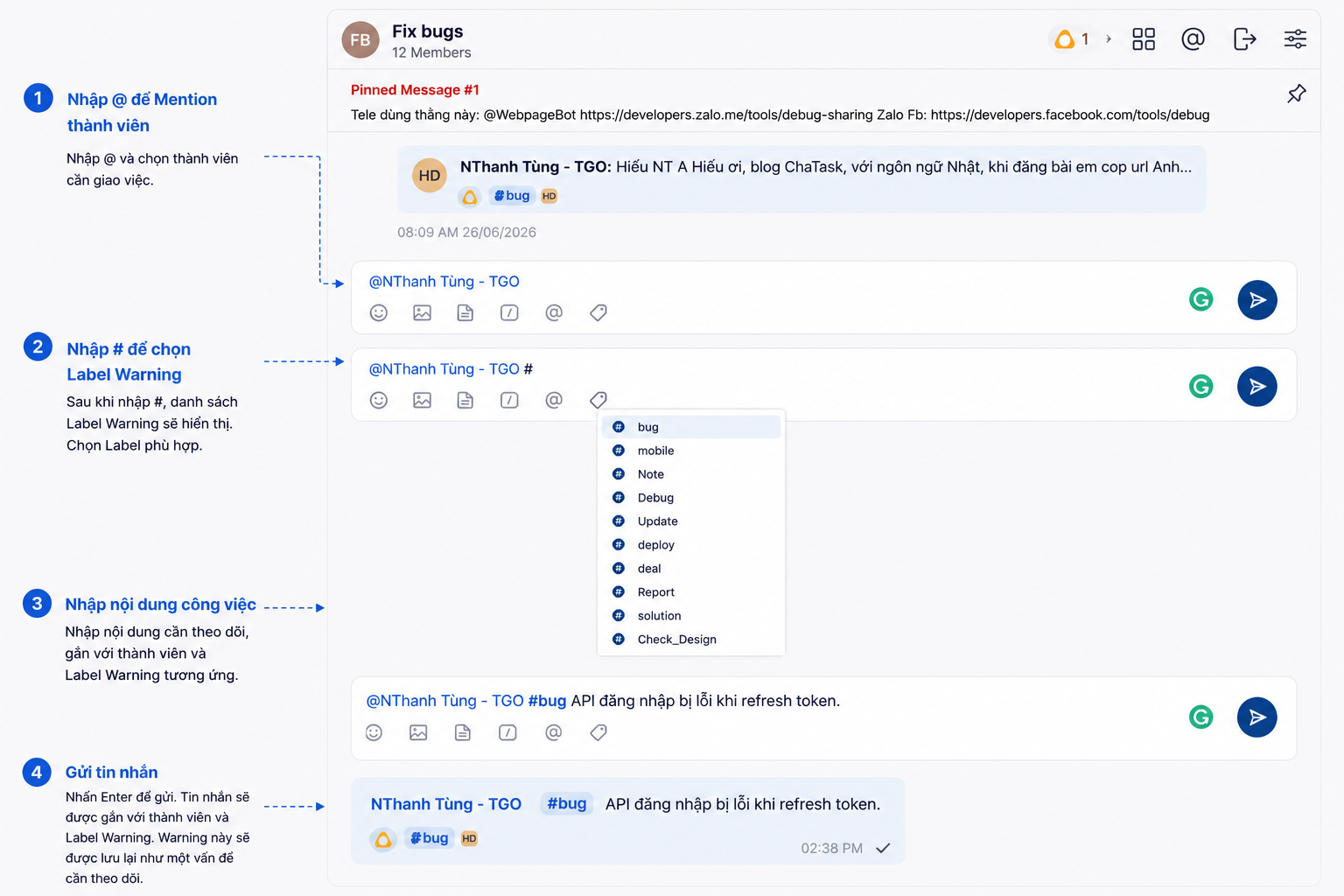
メンバーをMentionした後に # を入力すると、利用可能なWarning Label一覧が表示されます。
Warning Labelを使用することで、ChaTaskは誰がその課題に関係しているかを理解するとともに、問題を適切なカテゴリで管理できます。
注意: Warning Labelは、企業またはユーザーが運用に合わせて自由に作成・カスタマイズできます。
例:
@NThanh Tung - TGO #bug ログインAPIでRefresh Token実行時にエラーが発生する
送信後、このメッセージは担当者とWarning Labelの両方に関連付けられます。
また、このWarningは「対応完了」が確認されるまで追跡対象として管理されるため、通常のチャット履歴の中に埋もれてしまうことはありません。
MentionとWarning Labelを組み合わせることで、以下のメリットがあります。
-
担当者を明確にできる
-
継続的に追跡すべき課題を記録できる
-
AI Agentがより正確に状況を理解できる
-
Bug、Deploy、Report、SolutionなどのカテゴリごとにWarningを検索・集計・分析しやすくなる
MentionとHashtagを組み合わせる
MentionとHashtagを組み合わせることで、関係者を明確にすると同時に、内容をトピックごとに分類できます。
まず @ を入力してメンバーまたは役割を選択し、その後 # を入力するか、ツールバーのHashtagアイコンをクリックします。ChaTaskは利用可能なHashtag一覧を表示します。
例:
@NThanh Tung - TGO #bug
または
@NThanh Tung - TGO #deploy
Hashtagを付与すると、情報の分類や検索が容易になります。
メッセージやTaskにHashtagが付与されると、その情報は構造化されたデータの一部となり、検索・集計・業務管理がより効率的になります。
さらに、AI Agentも追加のコンテキストを取得できるため、より正確にリクエストを処理できるようになります.
3. Project内のTaskを検索してリンクする
会話画面を離れることなく、入力ボックスから現在のProject内にあるTaskを検索できます。
\ を入力するか、ツールバーの Task アイコンをクリックすると、現在のProject内にあるTask一覧が表示されます。そこから目的のTaskを検索して選択できます。
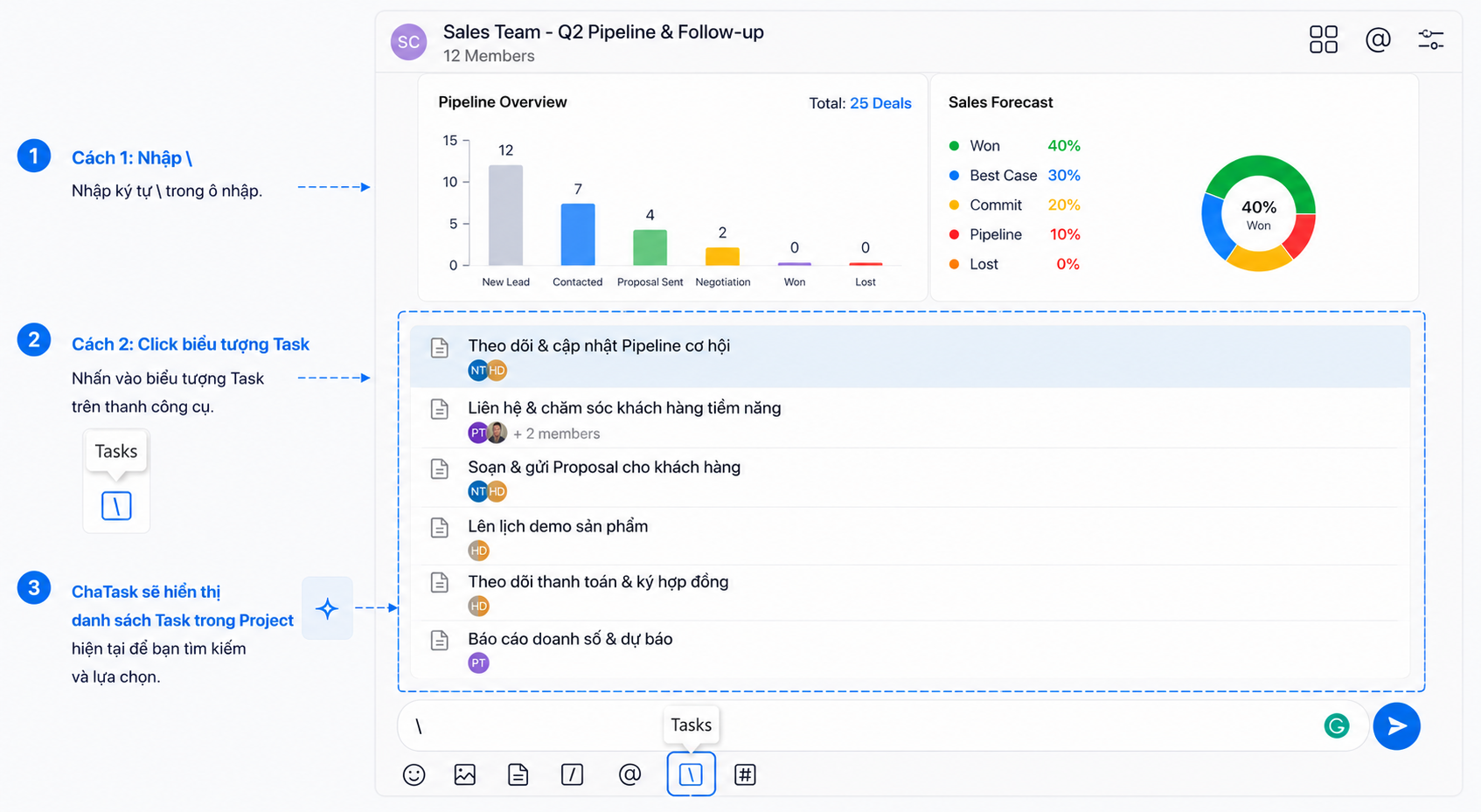
Taskを選択すると、そのメッセージは該当Taskに関連付けられます。
これにより、会話内容、関連資料、進捗状況など、Taskに関するすべての情報が適切なコンテキスト内に保存され。
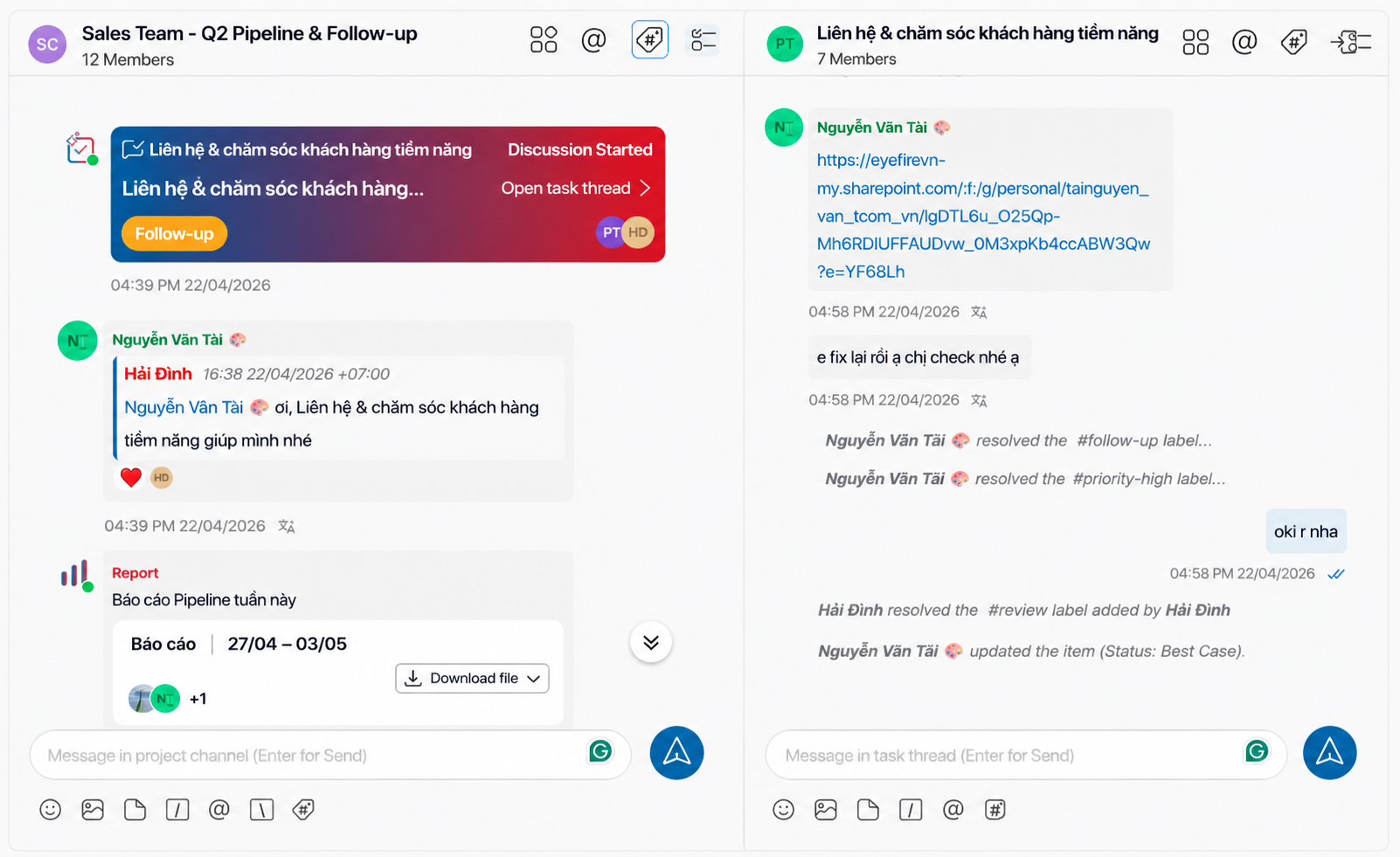
また、AI AgentはTaskの履歴を容易に把握できるため、進捗レポートの作成や関連する業務の支援をより正確に行えるようになります。
4. AI Agentを呼び出してリクエストを処理する
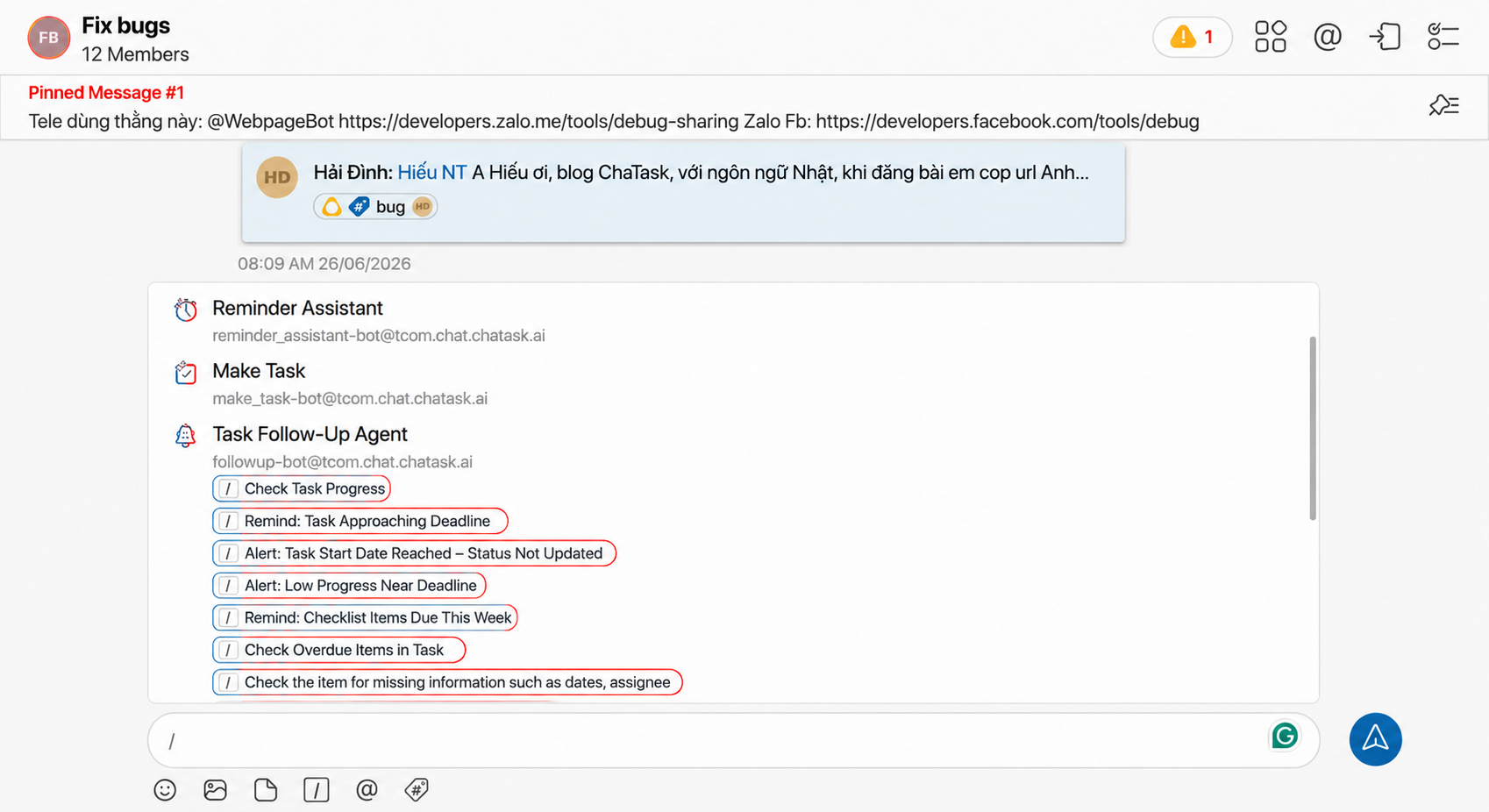
/ を入力すると、利用可能なAI BotおよびシステムBotの一覧が表示されます。
例:
-
Admin Assistant
-
Reminder Assistant
-
Report Bot
-
Translator
-
Task Follow-Up Agent
利用したいBotを選択して Enter を押すだけで、AI Agentが指定された処理を実行します。
5. Bot Commandを利用する
/ を入力すると、ChaTaskはAI Botの一覧を表示します。
同時に、各Botでよく使用される Bot Command もBotの下に表示され、すぐに選択できるようになっています。
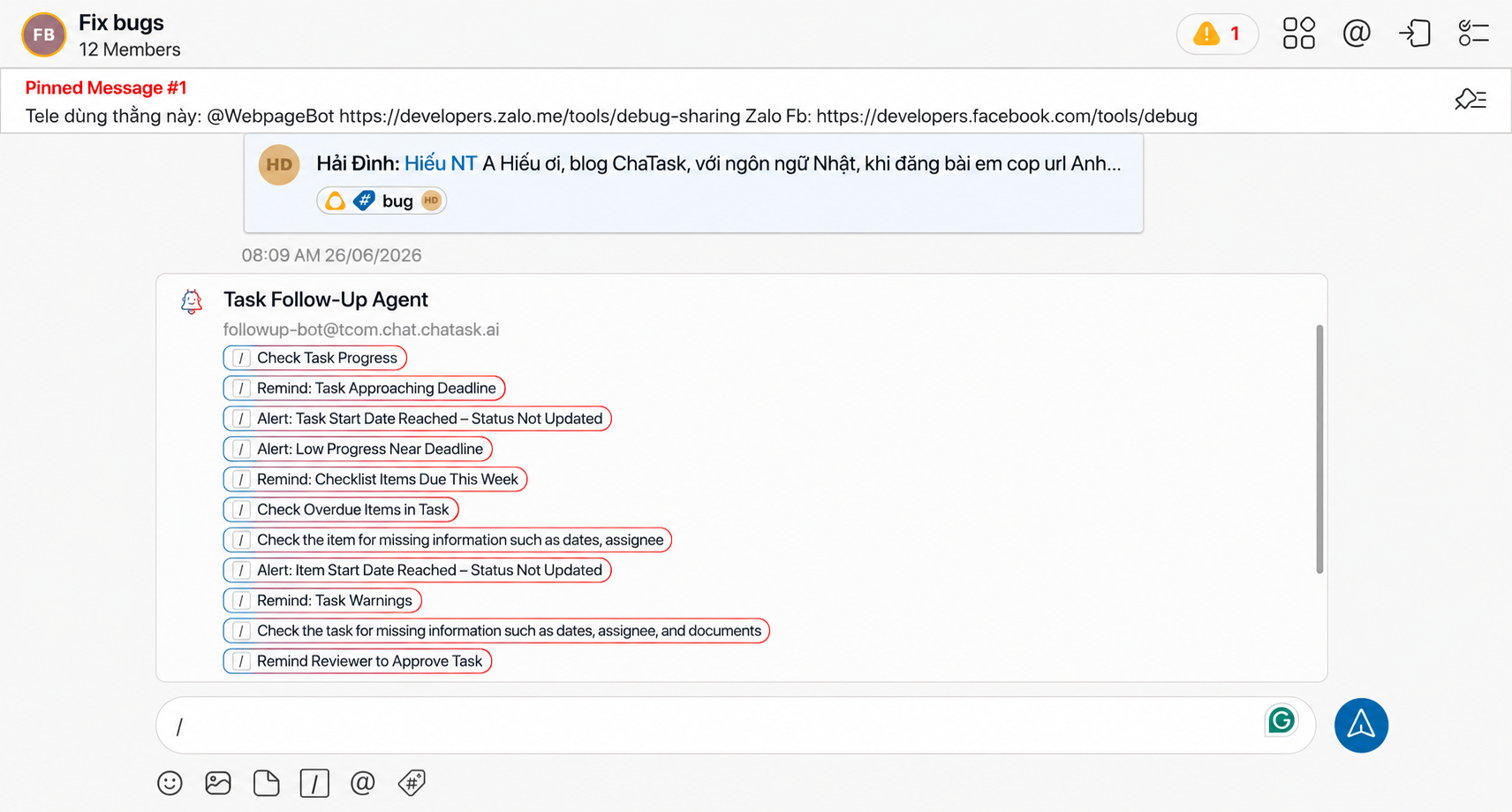
例えば、Task Follow-Up Agent では次のようなCommandが表示されます。
-
/Weekly Project Progress Summary
-
/Check Overdue Tasks in Project
-
/Done Tasks With Unresolved Warnings
-
/List Tasks Pending Approval
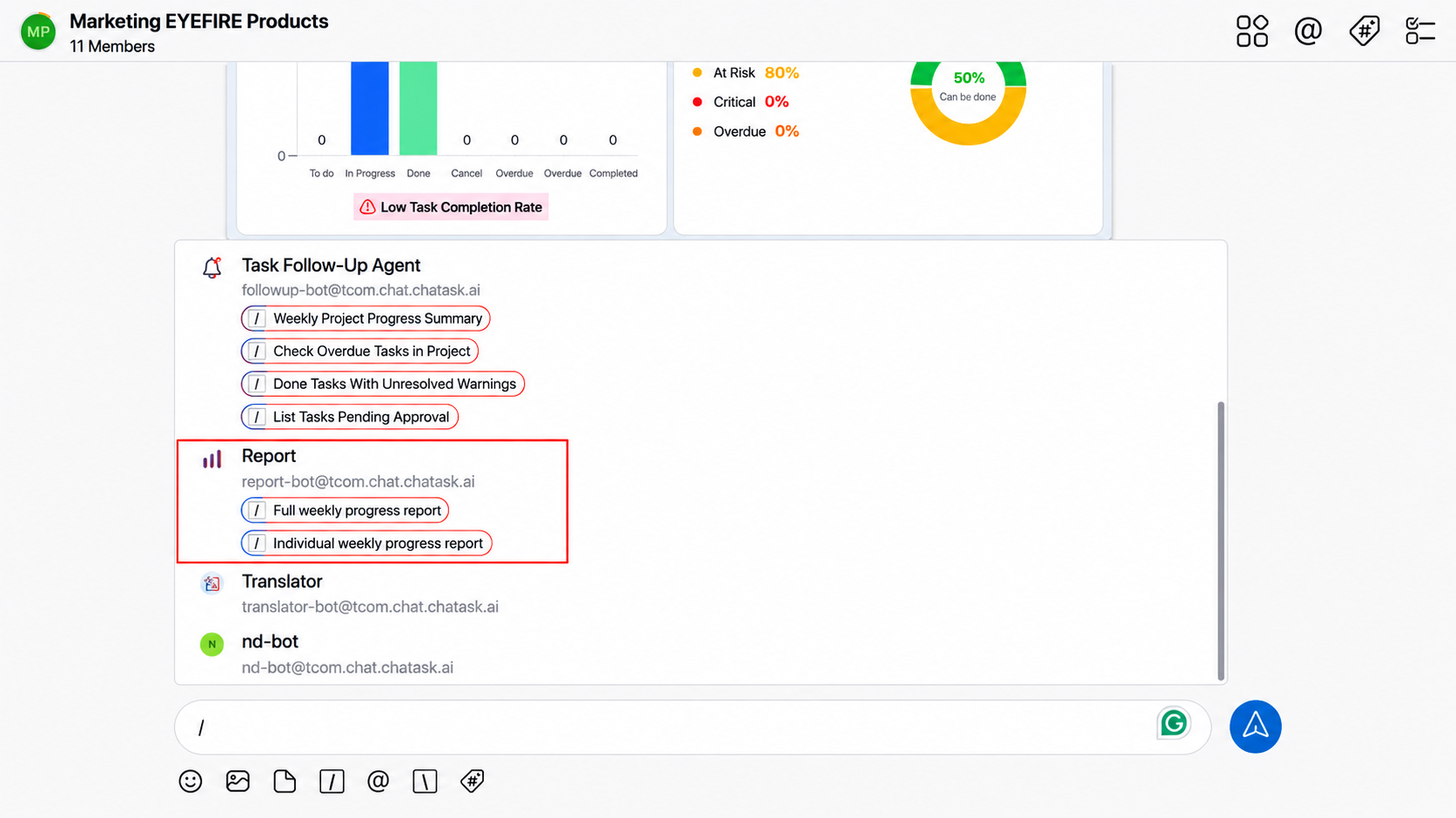
一方、Report Bot では次のようなCommandが表示されます。
-
/Full Weekly Progress Report
-
/Individual Weekly Progress Report
ユーザーは実行したいCommandを選択するだけで、Botが対応する処理を自動的に実行します。
追加のコマンド入力や長い説明を書く必要はありません。
例えば、
「Marketing Project内の期限切れTaskを確認してください。」
と入力する代わりに、
/Check Overdue Tasks in Project
を選択するだけで十分です。
Botはユーザーの意図を正確に理解し、すぐに処理を開始します。
Bot Commandを利用することで、以下のようなメリットがあります。
-
よく使う操作を一度の選択だけで実行できる
-
コマンド構文や長いプロンプトを覚える必要がない
-
AIとのやり取りを標準化し、Botが最初から正確に要求を理解できる
-
AIが処理するトークン数を削減し、企業の運用コストを抑えられる
-
組織全体で一貫した実行結果を得られる
6. ChannelでBotとチャットする
Channel内でAI Botを利用する際は、Botの以前のメッセージに返信(Reply)する必要はありません。
目的に応じた AI Agent または Bot Command を選択し、入力ボックスからリクエストを送信するだけで利用できます。Botは入力内容とChannel内のコンテキストをもとに自動で処理を実行するため、AIに意図を理解させるための複数回のやり取りは必要ありません。
このような操作により、ユーザーは別のアプリケーションへ切り替えることなく、チャット内でAIアシスタントと自然にやり取りできます。
過去のBotメッセージを探してReplyする必要も、専用のThreadを新たに作成する必要も、複数の会話を管理する必要もありません。
そのため、Channelは常に整理された状態を保つことができ、Botへのあらゆる依頼も、適切な業務コンテキストの中で迅速に実行されます。
効果的に活用するためのヒント
ChaTaskでは、一度の入力で複数の機能を組み合わせて利用できます。
例: @Hai Dinh #checkdesign と #update 記事の内容。
または: @Hai Dinh Assign #note この情報をタスクの実行時に記録してください。
入力ボックス内で Mention、Warning Label、Hashtag、AI Bot を組み合わせることで、ChaTaskは単なるチャットツールではなく、真の AI Workspace になります。
コミュニケーション、タスク管理、そして業務の実行まで、すべてが一つの会話の中でシームレスに完結します。