Trong bối cảnh công việc ngày càng dồn dập và phân mảnh giữa nhiều công cụ khác nhau, việc “nhớ việc” trở thành một thách thức không hề nhỏ. Không ít người rơi vào tình trạng:
- Bỏ sót deadline
- Quên phản hồi tin nhắn quan trọng
- Mất dấu những đầu việc cần xử lý trong một chuỗi hội thoại dài
Đó cũng chính là lý do tính năng Reminder Assistant của ChaTask ra đời – như một “trợ lý nhắc việc thông minh” được tích hợp trực tiếp ngay trong dòng chảy giao tiếp công việc.
Bài viết này sẽ hướng dẫn bạn cách sử dụng Reminder Assistant một cách chi tiết, đồng thời giúp bạn hiểu cách áp dụng nó vào thực tế để tối ưu hiệu suất làm việc hằng ngày.
1. Reminder Assistant là gì và vì sao nó quan trọng?
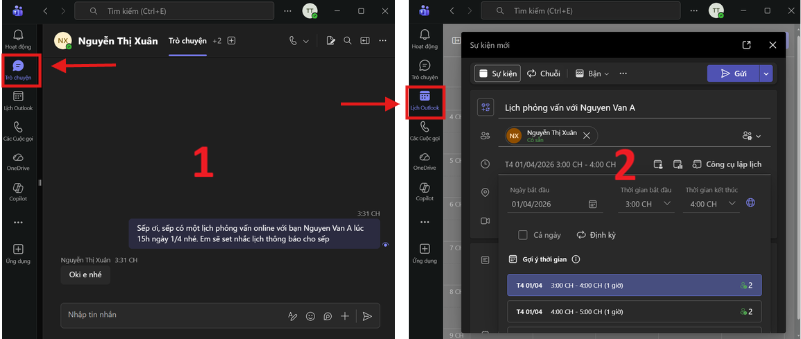
Khác với các phần mềm quản lý công việc hiện nay – nơi bạn phải chủ động trao đổi thông tin với đồng nghiệp (qua Teams, 1Office, Base.vn,...) để tạo nhắc nhở về cuộc họp/ deadlines trong một hệ thống riêng biệt. (Hình 1.1)
Còn Reminder Assistant của ChaTask hoạt động ngay trong chính cuộc hội thoại. Điều này mang lại một thay đổi rất lớn về trải nghiệm. (Hình 1.2)
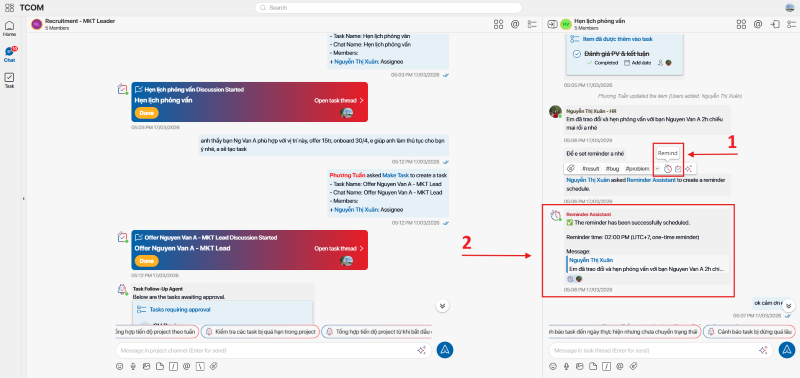
Thay vì phải chuyển đổi giữa chat và tính năng nhắc nhở ở nơi khác, bạn có thể tạo nhắc nhở trực tiếp từ một tin nhắn bất kỳ. Điều này giúp giữ nguyên ngữ cảnh, tránh việc quên mất “tại sao mình cần làm việc đó” – một vấn đề rất phổ biến khi dùng các app to-do list truyền thống hiện nay.
Reminder Assistant cho phép bạn tạo lịch nhắc chỉ bằng vài thao tác đơn giản: chọn tin nhắn, thiết lập thời gian, và kích hoạt nhắc nhở. Tuy nhiên, giá trị lớn nhất của Reminder Assistant không nằm ở thao tác nhắc nhở, mà ở khả năng tích hợp trực tiếp vào quy trình làm việc hằng ngày.
2. Cách tạo một Reminder trong ChaTask
Việc tạo Reminder trong ChaTask được thiết kế để đơn giản và nhanh nhất có thể, vì mục tiêu là không làm gián đoạn dòng suy nghĩ của người dùng.
Sẽ có 2 cách để tạo lịch nhắc:
Cách 1: Click chọn sử dụng tính năng "Remind" trực tiếp
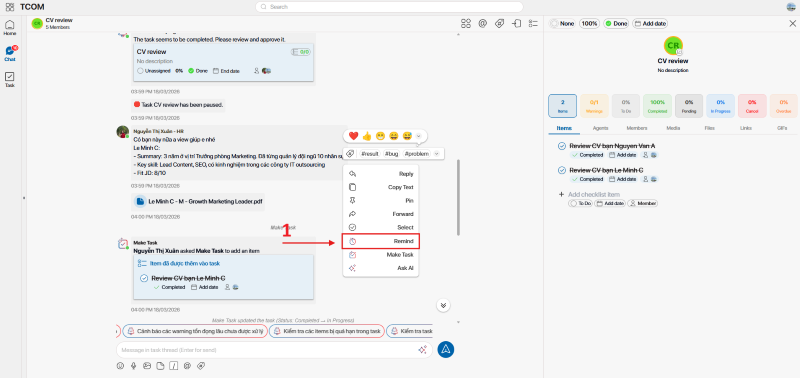
Trước hết, trong bất kỳ cuộc hội thoại nào – có thể là chat cá nhân, Project Channel hoặc trong một Task Thread – bạn chọn đúng tin nhắn chứa nội dung cần được nhắc lại. Đây có thể là một yêu cầu từ quản lý, một deadline từ khách hàng hoặc một ghi chú công việc cá nhân.
Sau đó, bạn click chuột phải vào tin nhắn đó. Trong danh sách các tính năng xuất hiện, chọn “Remind”. Đây chính là điểm khác biệt lớn: Reminder không được tạo từ “một nơi riêng”, mà được sinh ra từ chính nội dung công việc. (Hình 2.1)
Tiếp theo, bạn nhập các thông tin cần thiết cho nhắc nhở. Thông thường sẽ bao gồm thời gian nhắc và có thể là các tùy chọn bổ sung. (Hình 2.2)
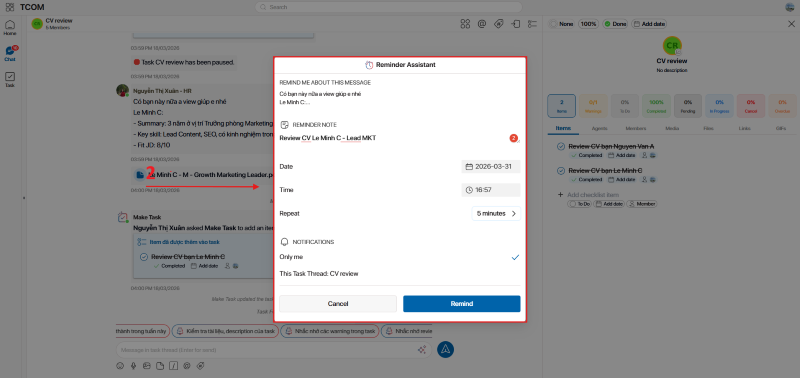
Cuối cùng, bạn xác nhận bằng cách chọn Remind. Ngay lập tức, hệ thống sẽ ghi nhận và thực hiện nhắc nhở theo lịch bạn đã thiết lập.
Cách 2: Đặt lịch nhắc bằng Ngôn Ngữ Tự Nhiên
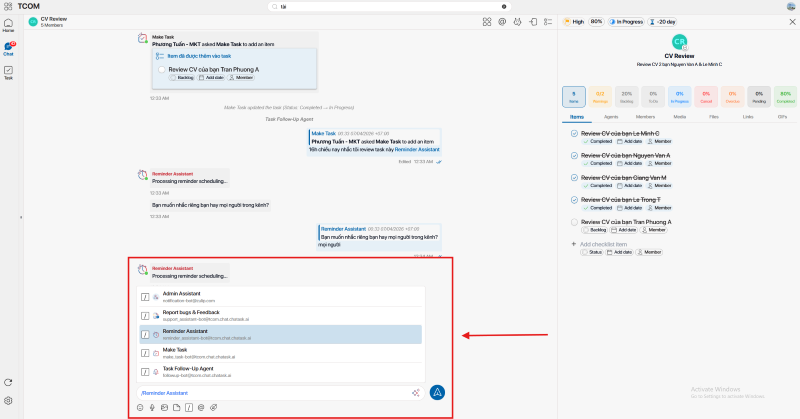
Bạn có thể tạo nhắc hẹn nhanh chóng bằng cách gọi trực tiếp "/Reminder Assistant - nội dung cần nhắc hẹn".
Thay vì thao tác thủ công như cách 1, thì việc gọi trực tiếp Reminder Assistant bằng ngôn ngữ tự nhiên đặc biệt hữu ích khi bạn cần tạo nhắc việc nhanh chóng mà không làm gián đoạn quá trình trao đổi. (Hình 2.3)
Khi đến thời gian đã được hẹn, ngay lập tức Reminder Assistant sẽ gửi thông báo đến cho bạn, click chuột trái để được điều hướng về nội dung được nhắc nhở. (Hình 2.4)
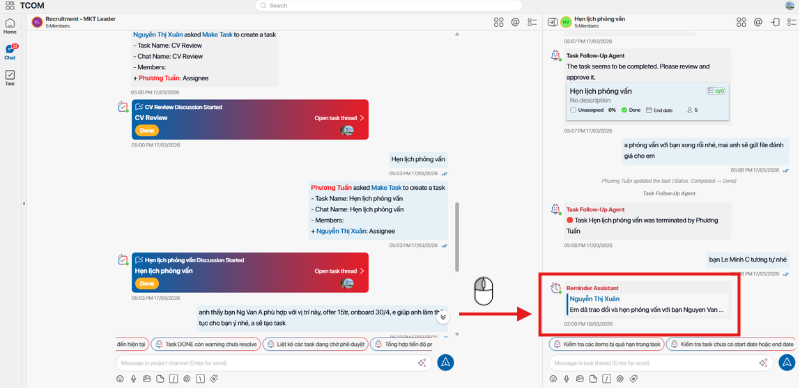
Ngoài ra, ở khu vực Chat chung sẽ có 1 hộp thư Chat riêng của Reminder Assistant, bạn có thể tìm kiếm những lịch hẹn nhắc việc được tổng hợp từ các Project, Task, chat cá nhân từ trước. (Hình 2.5)
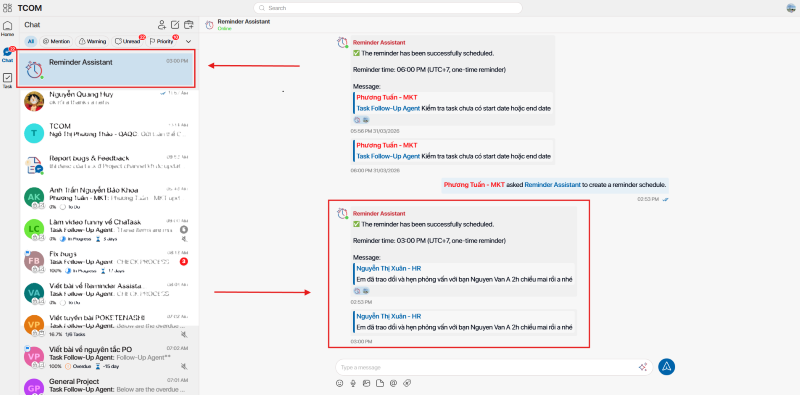
Toàn bộ quy trình này chỉ mất vài giây, nhưng lại giúp bạn tránh được hàng loạt rủi ro quên việc.
3. Cách gọi và sử dụng "/Reminder Assistant" bằng Ngôn Ngữ Tự Nhiên đúng cách
Một trong những điểm mạnh đáng chú ý của Reminder Assistant là khả năng hiểu ngôn ngữ tự nhiên. Điều này cho phép bạn tạo lịch nhắc chỉ bằng cách mô tả nội dung giống như khi giao tiếp hằng ngày, mà không cần ghi nhớ cú pháp phức tạp.
Để sử dụng, bạn chỉ cần nhập lệnh "/Reminder Assistant" trực tiếp trong ô chat, sau đó viết nội dung cần nhắc. Hệ thống sẽ tự động phân tích thời gian và hành động để tạo reminder tương ứng.
Dưới đây là một số tình huống thường gặp khi sử dụng Reminder Assistant.
Tình huống 1: Nhắc việc 1 lần
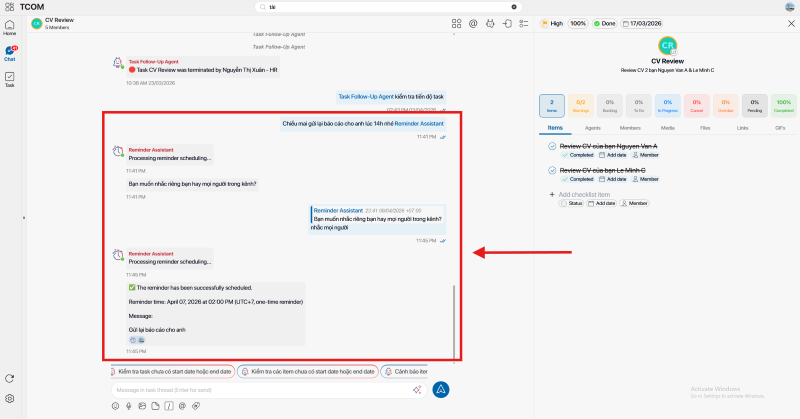
Ví dụ, sếp nhắc bạn: “Chiều mai gửi lại báo cáo cho anh lúc 14h nhé”. Bạn có thể tạo reminder bằng câu lệnh: "/Reminder Assistant Nhắc tôi gửi lại báo cáo lúc 14h chiều mai". (Hình 4.1)
Tình huống 2: Nhắc việc lặp theo tuần
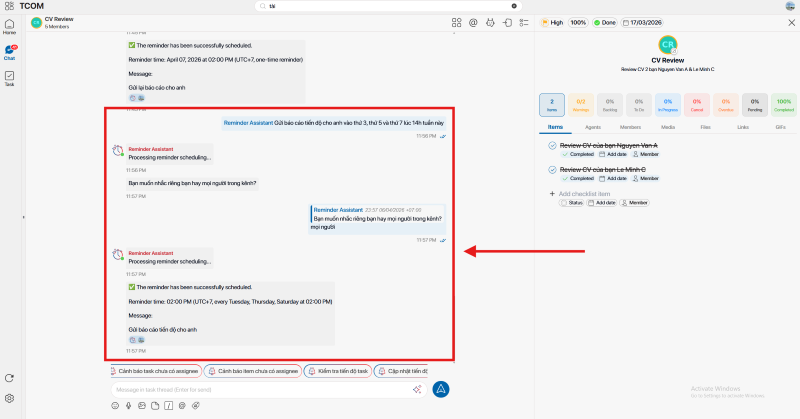
Trong nhiều trường hợp, bạn cần tạo lịch nhắc cho các công việc diễn ra định kỳ. Ví dụ, sếp yêu cầu: “Gửi báo cáo tiến độ vào thứ 3, thứ 5 và thứ 7 lúc 14h”.
Bạn có thể nhập: "/Reminder Assistant Nhắc tôi gửi báo cáo tiến độ lúc 14h vào thứ 3, 5 và 7".
Reminder Assistant sẽ tự động tạo lịch nhắc lặp lại vào các ngày đã chỉ định. Dạng reminder này thường được sử dụng cho các hoạt động định kỳ như gửi báo cáo, cập nhật tiến độ hoặc theo dõi công việc trong tuần. (Hình 4.2)
Tình huống 3: Nhắc việc lặp theo ngày có điều kiện
Trong một số trường hợp phức tạp hơn, bạn có thể tạo reminder lặp theo ngày kèm điều kiện.
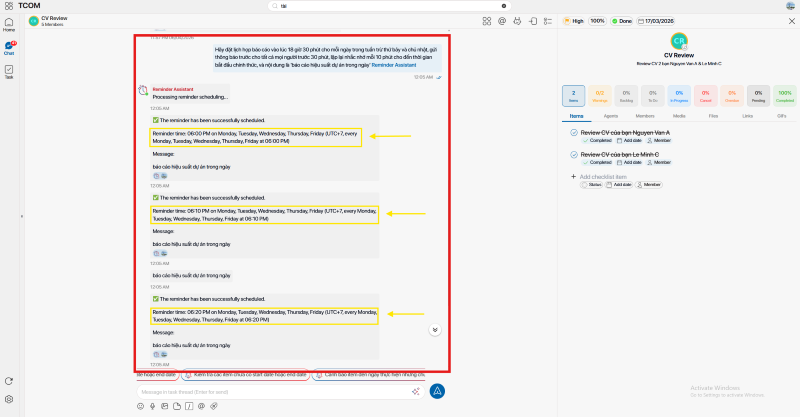
Ví dụ, team cần họp báo cáo mỗi ngày trong tuần nhưng không họp vào cuối tuần vì là ngày nghỉ và bạn muốn nhắc nhiều lần để team có thời gian chuẩn bị trước. Bạn có thể nhập: "/Reminder Assistant Nhắc họp báo cáo dự án lúc 18h30 mỗi ngày trong tuần, trừ thứ bảy và chủ nhật, gửi thông báo trước cho tất cả mọi người trước 30 phút, lặp lại nhắc nhở mỗi 10 phút cho đến thời gian bắt đầu chính thức".
Hệ thống sẽ tạo lịch nhắc lặp lại theo điều kiện đã mô tả. Điều này giúp bạn dễ dàng thiết lập các lịch làm việc lặp lại mà không cần cấu hình thủ công từng mốc thời gian. (Hình 4.3)
Qua các tình huống trên, bạn có thể thấy cách Reminder Assistant hỗ trợ tạo lịch nhắc linh hoạt trong nhiều tình huống khác nhau.
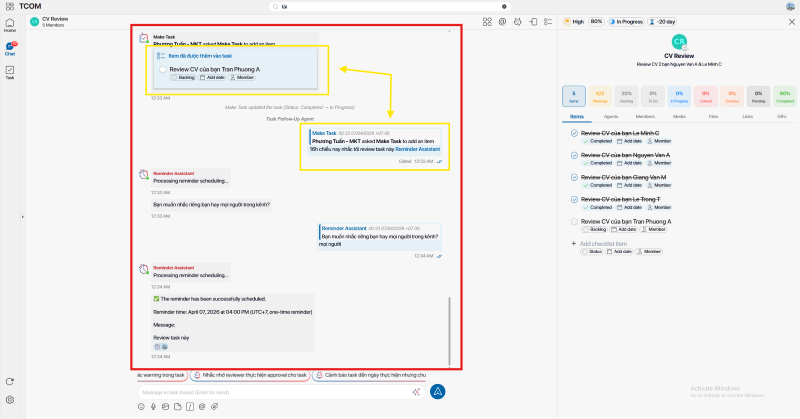
Sau khi quen với các mẫu cơ bản, bạn có thể áp dụng Reminder Assistant trong nhiều tình huống thực tế hơn. Ví dụ, trong một nhóm chat, bạn có thể kết hợp reminder với một Item hoặc Task cụ thể để theo dõi các đầu việc quan trọng. (Hình 4.4)
Lưu ý: Khi tạo reminder bằng ngôn ngữ tự nhiên, bạn nên mô tả rõ ba yếu tố:
- Thời gian (khi nào cần nhắc)
- Hành động (công việc cần thực hiện)
- Đối tượng liên quan nếu có
Khi đảm bảo đủ các yếu tố này, Reminder Assistant sẽ dễ dàng hiểu và tạo lịch nhắc chính xác hơn. Nhờ đó, mọi ý định trong cuộc hội thoại có thể nhanh chóng được chuyển thành hành động cụ thể trong công việc.
Vậy nếu bạn muốn hủy một lịch nhắc đã tạo thì sao?
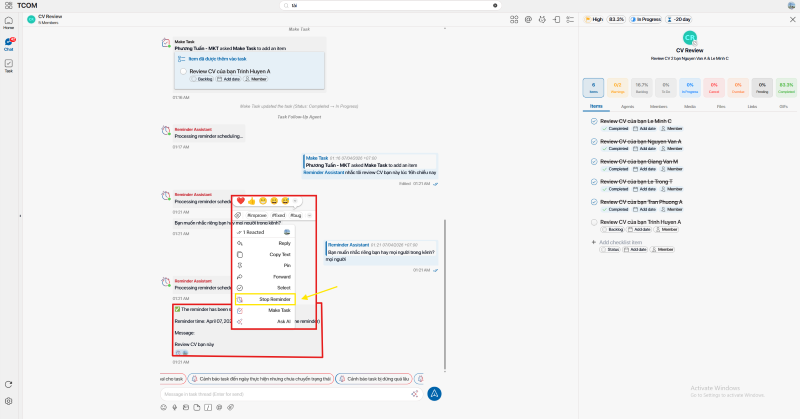
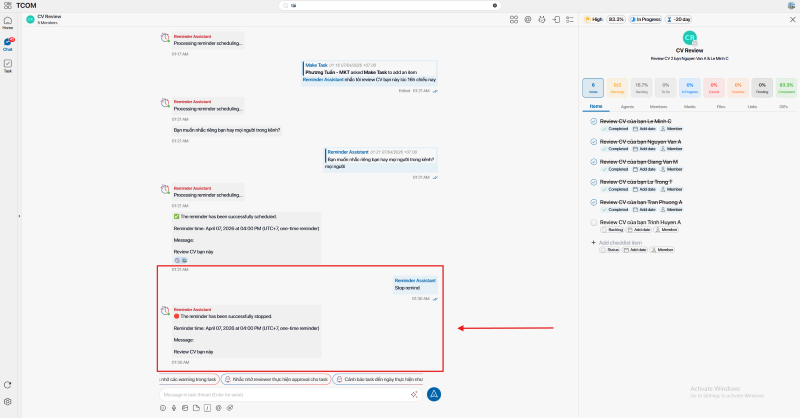
Trong trường hợp bạn không còn cần đến một lịch nhắc đã tạo, việc hủy Reminder cũng được thực hiện rất nhanh chóng. Bạn chỉ cần click chuột phải vào lịch hẹn tương ứng và chọn "Stop Reminder", hệ thống sẽ ngay lập tức dừng nhắc cho mốc thời gian đó. (Hình 4.5 và Hình 4.6)
Nhìn chung, việc gọi và sử dụng "/Reminder Assistant" bằng Ngôn Ngữ Tự Nhiên được thiết kế để đơn giản hóa nhưng vẫn đủ linh hoạt cho nhiều tình huống khác nhau. Từ việc đặt lịch bằng ngôn ngữ tự nhiên đến khả năng hủy nhanh chỉ với một thao tác, người dùng có thể dễ dàng kiểm soát toàn bộ các mốc công việc mà không làm gián đoạn dòng làm việc. Đây chính là yếu tố giúp Reminder Assistant không chỉ là một tính năng hỗ trợ, mà trở thành một phần tự nhiên trong cách bạn vận hành công việc hằng ngày.
4. Tối ưu flow công việc bằng Reminder Assistant
Nếu bạn từng sử dụng các nền tảng như Google Calendar, Notion hay các app to-do list, bạn sẽ nhận ra một điểm chung: tất cả đều yêu cầu bạn “chuyển ngữ cảnh”.
Bạn đang chat → bạn nhớ ra việc → bạn mở app khác → bạn nhập lại nội dung → bạn đặt lịch.
Quá trình này không chỉ mất thời gian mà còn khiến thông tin bị tách rời. Sau một thời gian, bạn sẽ có một danh sách reminder dài nhưng không nhớ rõ nó xuất phát từ đâu.
Reminder Assistant giải quyết triệt để vấn đề này bằng cách:
- Gắn nhắc nhở trực tiếp vào tin nhắn gốc
- Giữ nguyên toàn bộ bối cảnh trao đổi
- Cho phép truy ngược lại nội dung liên quan ngay lập tức
Điều này đặc biệt quan trọng trong môi trường làm việc nhóm, nơi một task thường đi kèm nhiều trao đổi, chỉnh sửa và cập nhật.
4.1. Theo dõi công việc trong Task Thread
Trong ChaTask, mỗi task có một thread riêng để trao đổi. Trong quá trình làm việc, sẽ có rất nhiều cập nhật nhỏ: chỉnh sửa, góp ý, yêu cầu bổ sung.
Thay vì cố gắng nhớ tất cả, bạn có thể tạo reminder cho những điểm quan trọng. Ví dụ:
- Nhắc kiểm tra lại task trước khi chuyển trạng thái
- Nhắc follow-up sau khi gửi bản draft
- Nhắc cập nhật tiến độ vào cuối ngày
Reminder lúc này đóng vai trò như một “checkpoint” giúp bạn không bỏ sót bước quan trọng.
4.2. Quản lý công việc cá nhân trong môi trường nhiều chat
Một trong những vấn đề phổ biến là công việc bị “trôi” trong chat. Bạn đọc tin nhắn, dự định làm sau, nhưng rồi bị cuốn vào việc khác.
Reminder Assistant giúp bạn biến bất kỳ tin nhắn nào thành một “lời nhắc có trách nhiệm”.
Thay vì nói “để lát làm”, bạn tạo reminder ngay lập tức. Đây là một thay đổi nhỏ trong thao tác, nhưng có thể giúp cải thiện đáng kể khả năng quản lý công việc cá nhân.
4.3. Hỗ trợ làm việc nhóm và tránh bỏ sót thông tin
Trong team, việc một người quên follow-up có thể ảnh hưởng đến cả tiến độ chung.
Reminder Assistant không chỉ giúp cá nhân quản lý việc của mình, mà còn giúp cả team hoạt động trơn tru hơn. Khi mỗi người chủ động tạo reminder cho phần việc liên quan, khả năng “rơi task” gần như bằng không.
5. Kết hợp Reminder với các tính năng khác của ChaTask
Giá trị của Reminder Assistant không nằm ở việc nó hoạt động riêng lẻ, mà ở cách nó kết hợp với các tính năng khác trong hệ sinh thái ChaTask.
Ví dụ, bạn có thể:
Tạo task từ một tin nhắn, sau đó đặt reminder để theo dõi tiến độ task đó. Như vậy, bạn vừa có cấu trúc quản lý (task), vừa có cơ chế nhắc nhở (reminder).
Hoặc trong một Project Channel, bạn có thể dùng reminder để đánh dấu các mốc quan trọng mà không cần tạo thêm quá nhiều task nhỏ, giúp hệ thống gọn gàng hơn.
Ngoài ra, khi kết hợp với AI Agents trong ChaTask, hệ thống còn có thể hỗ trợ cảnh báo deadline, theo dõi tiến độ và nhắc nhở tự động – giúp giảm tải đáng kể cho người dùng.
6. Một số nguyên tắc sử dụng Reminder Assistant hiệu quả
Để tận dụng tối đa Reminder Assistant, bạn nên áp dụng một số nguyên tắc sau trong quá trình làm việc.
Thứ nhất, tạo reminder ngay khi đọc tin nhắn quan trọng. Đừng trì hoãn. Nếu bạn nghĩ “việc này cần nhớ”, hãy tạo reminder ngay lập tức.
Thứ hai, chỉ tạo reminder cho những việc thực sự cần hành động. Nếu lạm dụng quá nhiều, bạn sẽ bị “nhiễu nhắc nhở” và giảm hiệu quả.
Thứ ba, sử dụng reminder như một công cụ hỗ trợ, không phải thay thế hoàn toàn task. Những công việc lớn vẫn nên được quản lý bằng Task Thread để có đầy đủ thông tin và tiến độ.
Cuối cùng, hãy xem reminder như một phần của thói quen làm việc. Khi bạn duy trì việc này đều đặn, bạn sẽ thấy sự khác biệt rõ rệt về mức độ kiểm soát công việc.
Kết luận
Reminder Assistant của ChaTask không phải là một tính năng quá phức tạp về mặt kỹ thuật, nhưng lại giải quyết một vấn đề rất “đời thường”: quên việc. Điểm mạnh lớn nhất của nó nằm ở việc tích hợp trực tiếp vào cuộc hội thoại – nơi công việc thực sự diễn ra. Nhờ đó, bạn không cần thay đổi thói quen làm việc, mà chỉ cần nâng cấp nó bằng một thao tác nhỏ. Trong một môi trường làm việc hiện đại, nơi thông tin liên tục cập nhật và khối lượng công việc ngày càng tăng, việc có một “trợ lý nhắc việc” thông minh như vậy không còn là tiện ích, mà gần như là một nhu cầu thiết yếu. Khi được sử dụng đúng cách, Reminder Assistant không chỉ hỗ trợ nhắc việc mà còn giúp người dùng tổ chức và kiểm soát công việc hiệu quả hơn.
Đọc thêm:
Hướng dẫn sử dụng Label Warning và Hashtag trong ChaTask
Quản lý quy trình tuyển dụng bằng ChaTask - Hướng dẫn chi tiết