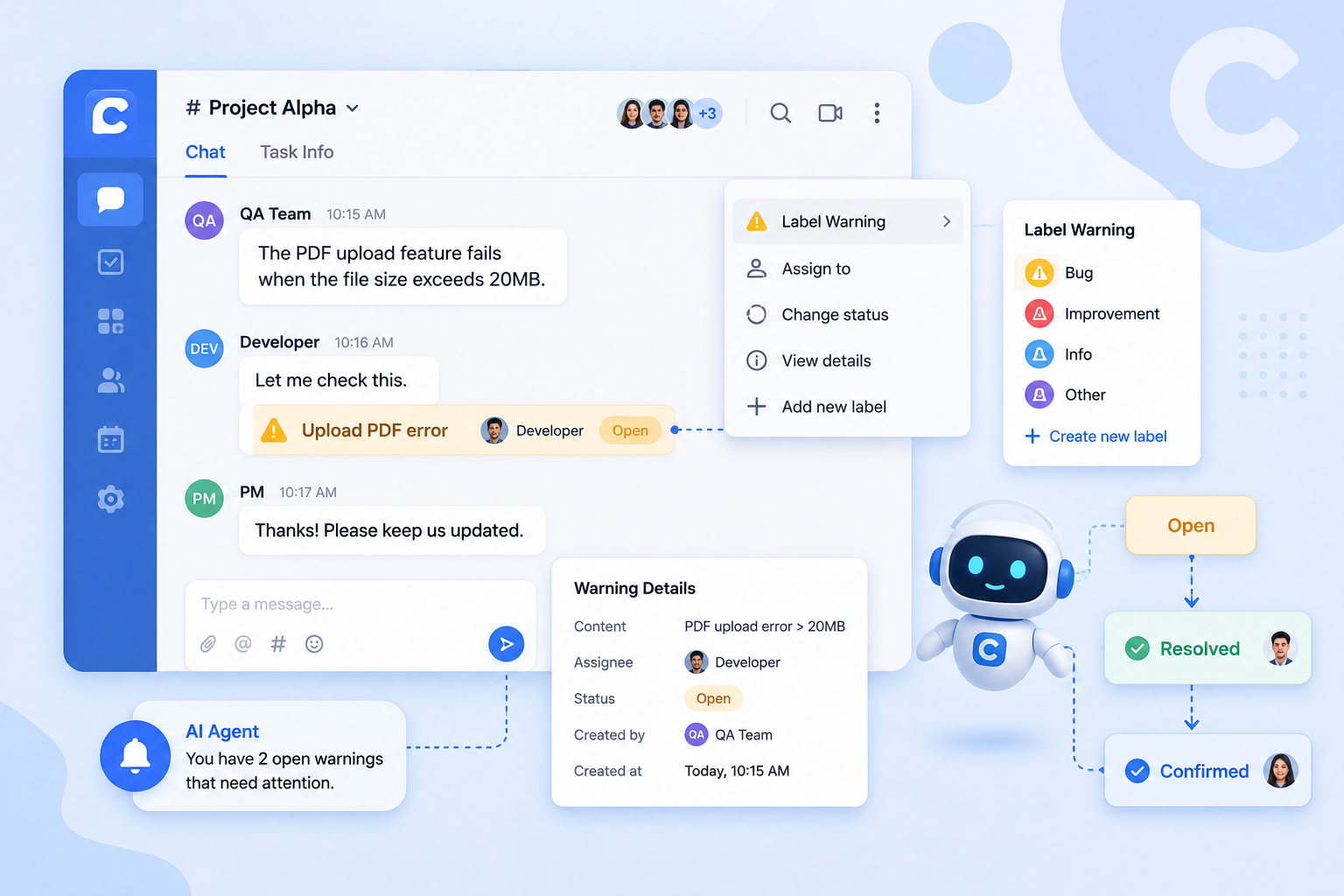
1. Wiki là gì?
Wiki là trung tâm tri thức của doanh nghiệp trên ChaTask, giúp tập trung toàn bộ tài liệu, quy trình, hướng dẫn, SOP, biểu mẫu và các nguồn thông tin quan trọng vào một nơi duy nhất.
Không chỉ là nơi lưu trữ tài liệu, Wiki còn kết nối trực tiếp với Workspace, Project, Task và AI Agents, giúp người dùng dễ dàng tìm kiếm, chia sẻ và khai thác tri thức ngay trong quá trình làm việc.
Wiki giúp bạn
-
Xây dựng kho tri thức tập trung cho doanh nghiệp.
-
Tìm kiếm thông tin bằng AI thông qua ngôn ngữ tự nhiên.
-
Quản lý tài liệu theo từng Knowledge Base (KB).
-
Kết nối tri thức với công việc thực tế.
-
Cho phép AI Agents hiểu dữ liệu nội bộ để hỗ trợ chính xác hơn.
-
Phân quyền truy cập và bảo mật dữ liệu theo Workspace và người dùng.
Quyền truy cập (Permission)
Không phải tất cả người dùng đều có quyền truy cập vào mọi Knowledge Base. Quyền truy cập được quản lý theo từng Workspace và từng Knowledge Base.
Tùy theo quyền được cấp, người dùng có thể:
-
Xem Knowledge Base
-
Tải tài liệu lên
-
Chỉnh sửa nội dung
-
Quản lý Knowledge Base
-
Đặt câu hỏi cho Wiki QA Bot
-
Phân tích dữ liệu bằng Wiki DA Bot
Người dùng chỉ có thể tìm kiếm và khai thác dữ liệu từ các Knowledge Base mà mình được cấp quyền truy cập.
2. Tạo Knowledge Base (KB)
Knowledge Base (KB) là nơi lưu trữ các tài liệu thuộc cùng một chủ đề hoặc lĩnh vực, ví dụ:
-
Quy trình nhân sự
-
SOP sản xuất
-
Quy định nội bộ
-
Tài liệu đào tạo
-
Hướng dẫn sử dụng
ChaTask hỗ trợ tạo KB theo hai cách.
Cách 1: Tạo Knowledge Base từ menu Wiki
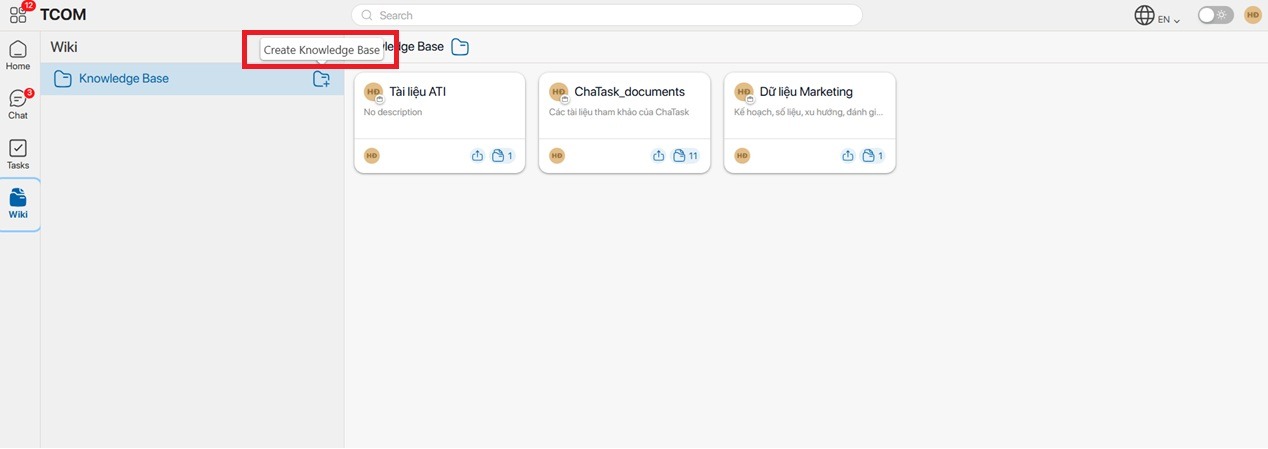
Bước 1: Tại Workspace của ChaTask, chọn Wiki trên thanh menu.
Sau đó nhấn vào biểu tượng Create Knowledge Base để tạo KB mới.
Bước 2: Cửa sổ Create Knowledge Base sẽ xuất hiện.
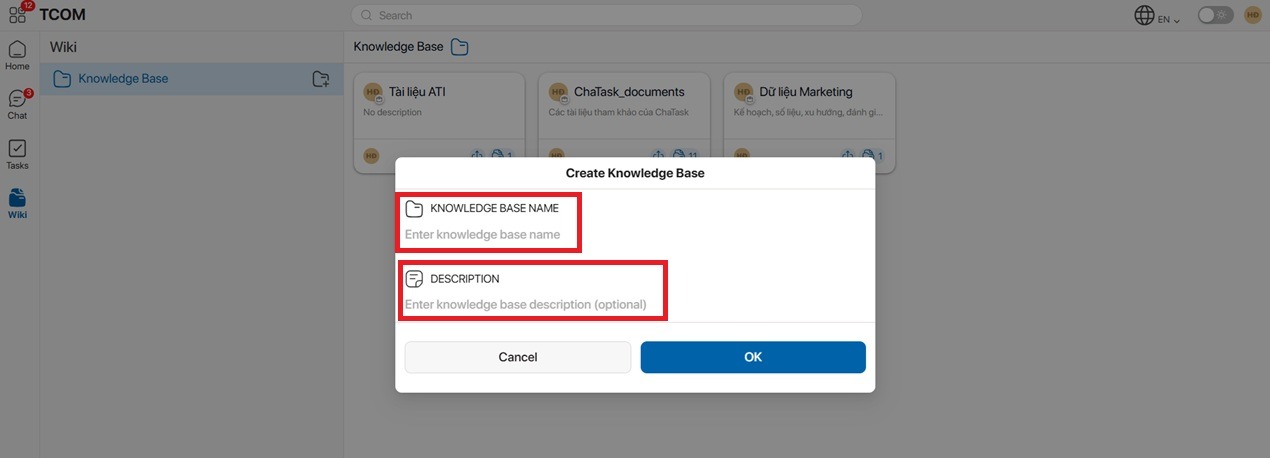
Nhập các thông tin sau:
-
Tên Knowledge Base
-
Mô tả Knowledge Base
Sau đó nhấn OK để hoàn tất.
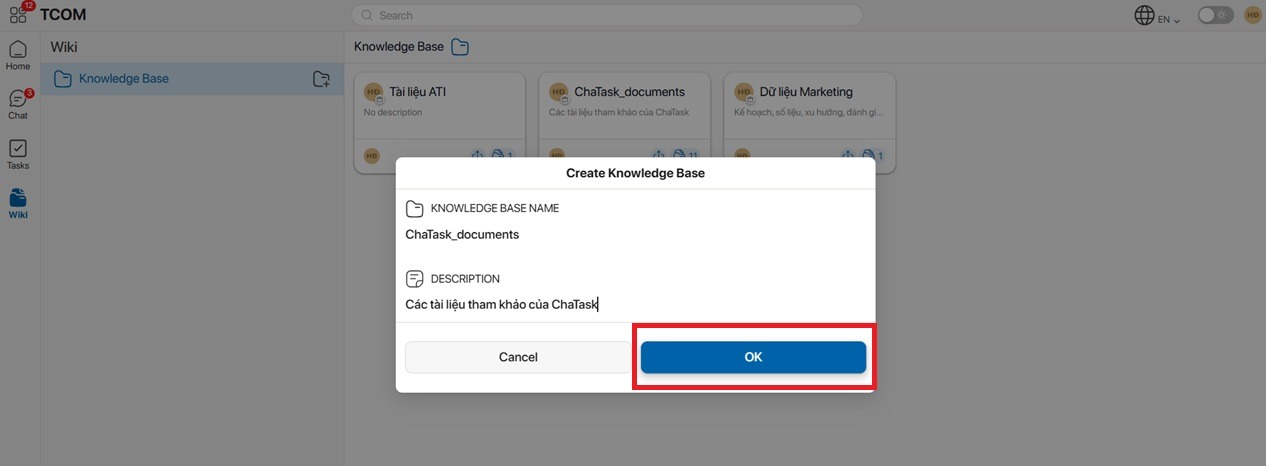
Sau khi tạo thành công, Knowledge Base sẽ hiển thị trong danh sách Wiki.
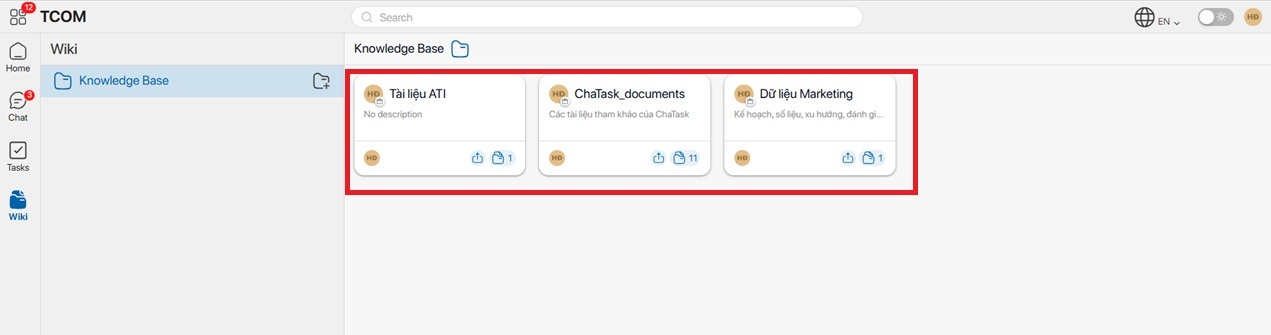
Bước 3: Để thêm tài liệu vào KB, nhấn vào biểu tượng Upload File.
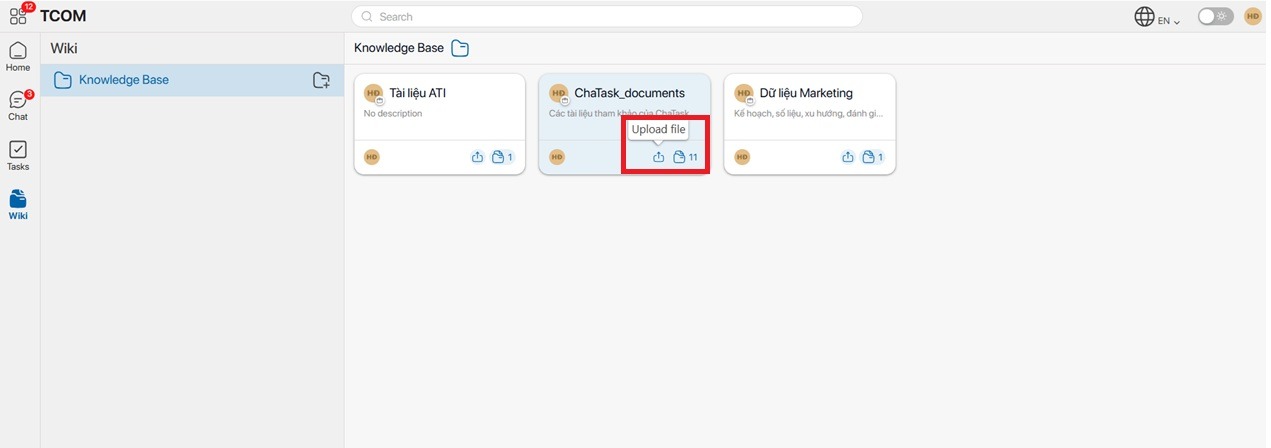
Lưu ý:
-
Có thể tải lên nhiều tài liệu cùng lúc.
-
Số lượng tài liệu trong KB sẽ được hiển thị bên cạnh biểu tượng tài liệ
-
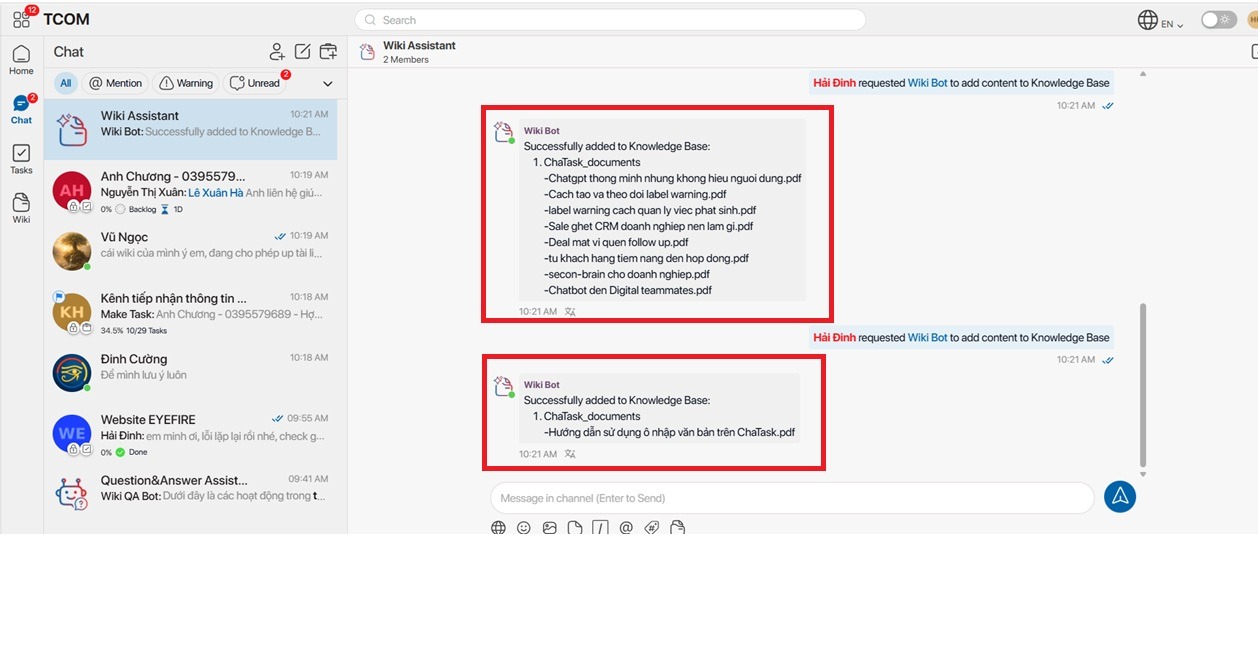
Sau khi tài liệu được xử lý thành công, Wiki Assistant sẽ gửi thông báo trong cuộc hội thoại ChaTask.
- Wiki hỗ trợ tải lên tài liệu với các định dạng sau: PDF, DOCX, DOC, XLSX, XLS, CSV, PNG, GIF, JPG và PPTX.
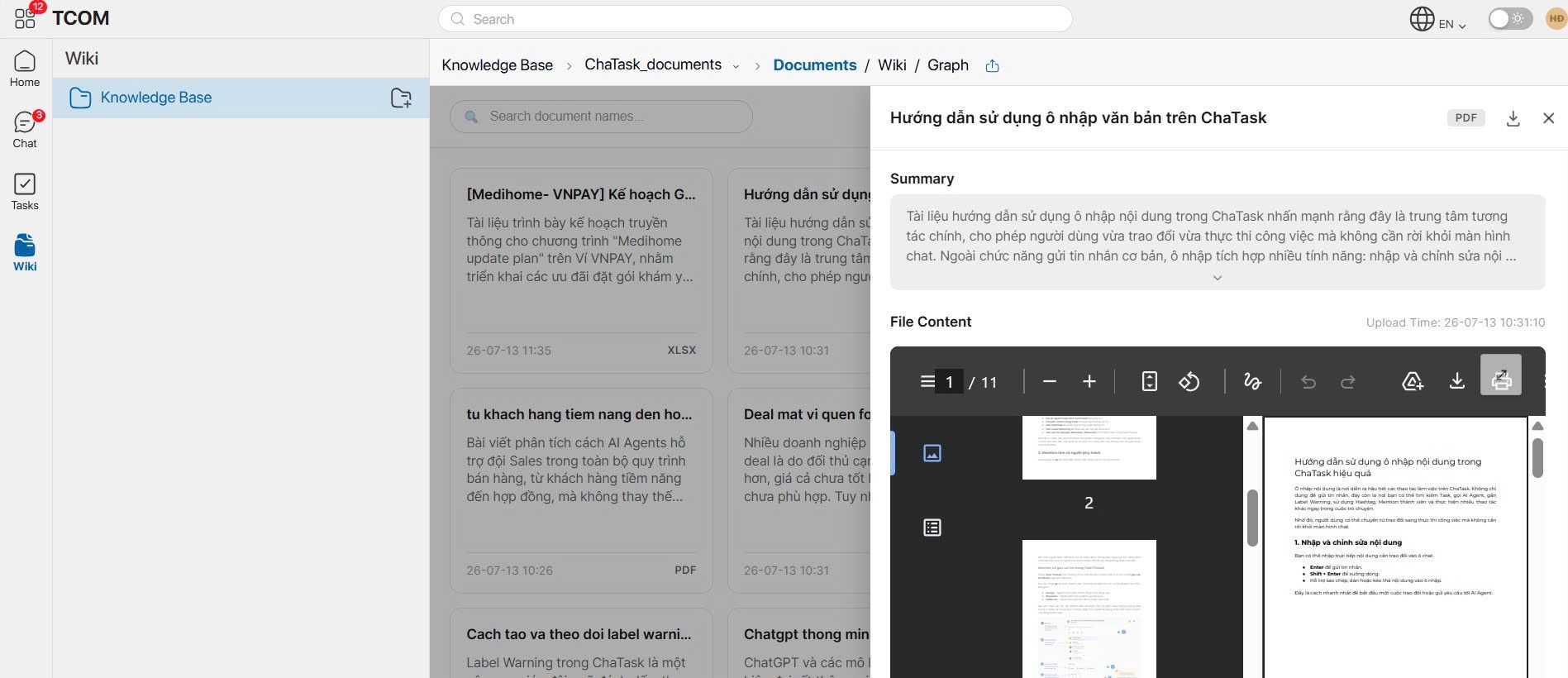
Danh sách tài liệu trong KB sẽ được hiển thị như sau:
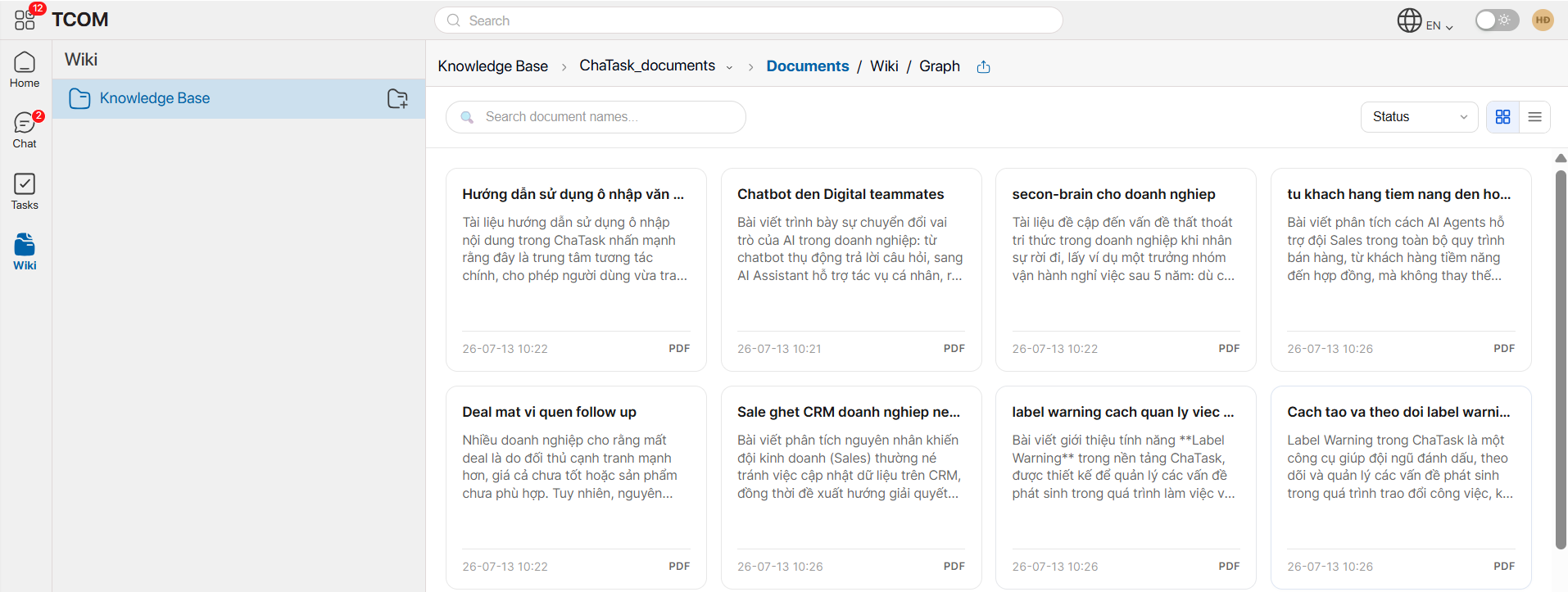
Đọc nhanh tài liệu trong wiki
Người dùng có thể mở và xem nhanh nội dung tài liệu ngay trong Wiki và có thể tải xuống bất kỳ tài liệu nào..
Cách 2: Tạo Knowledge Base bằng Wiki Assistant
Ngoài việc tạo trực tiếp từ menu Wiki, người dùng cũng có thể sử dụng Wiki Assistant để tạo và quản lý Knowledge Base.
Bước 1: Mở cuộc hội thoại với Wiki Assistant.
Tại ô nhập nội dung:
-
nhập ký tự "/"
-
hoặc nhấn vào biểu tượng AI Agent bên dưới ô nhập văn bản.
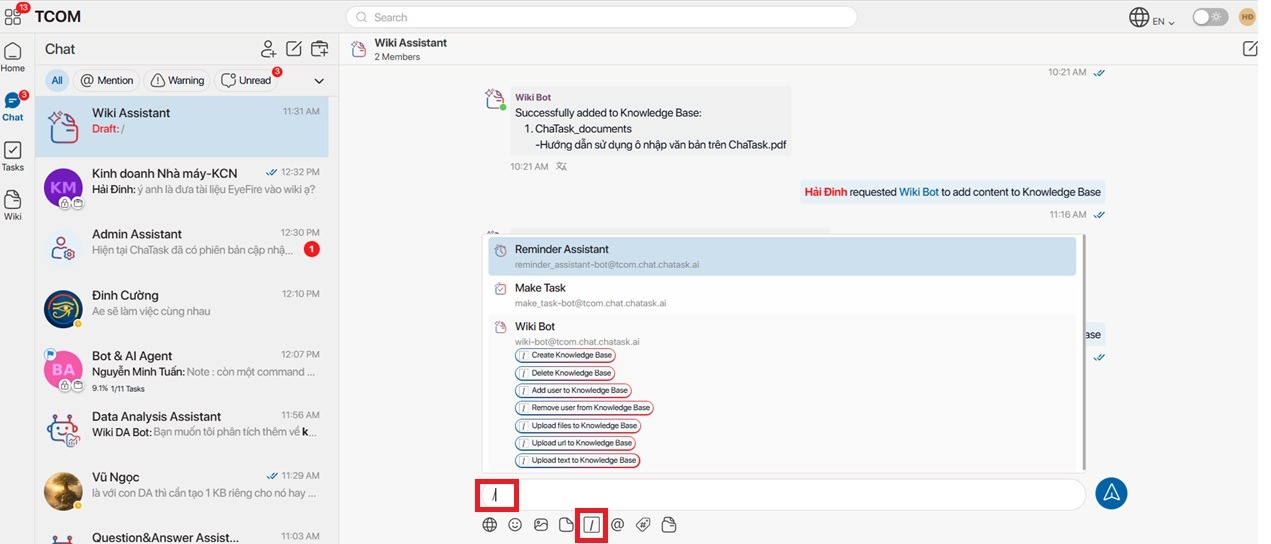
Bước 2: Thực hiện tác vụ từ Command tương ứng
Danh sách Wiki Commands sẽ xuất hiện.
Chọn lệnh Create Knowledge Base.
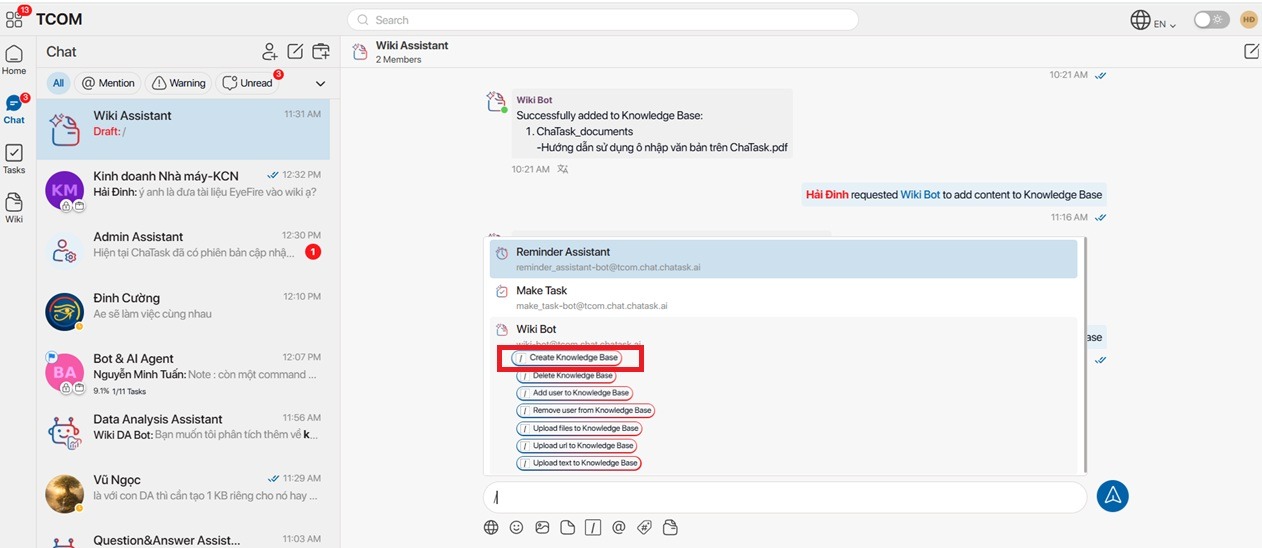
Ví dụ: Khi chọn command Create Knowledge Base
Một cửa sổ tạo KB sẽ hiển thị
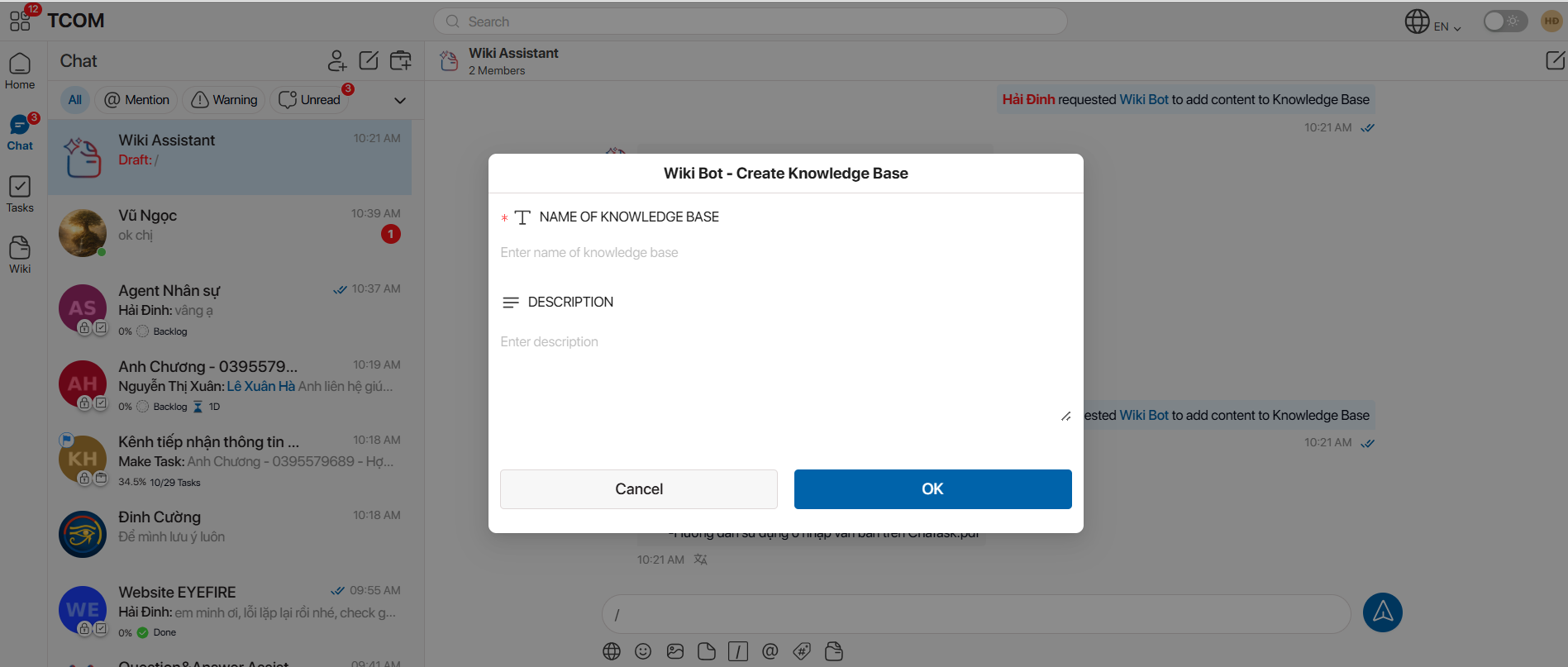
Nhập
-
Tên KB
-
Mô tả KB
Sau đó nhấn OK.
Ngoài việc tạo KB, Wiki Assistant còn hỗ trợ nhiều tác vụ khác thông qua hệ thống Bot Commands.
3. Các AI Agents trong Wiki
-
Wiki Assistant
Hỗ trợ xây dựng và quản lý kho tri thức của doanh nghiệp.
Các chức năng chính:
-
Tạo Knowledge Base
-
Thêm tài liệu
-
Quản lý tài liệu
-
Thêm trang web
-
Quản lý nguồn dữ liệu
-
Wiki QA Bot
Giúp người dùng tìm kiếm thông tin và trả lời câu hỏi dựa trên kho tri thức của doanh nghiệp.
Bot sẽ:
-
tìm kiếm thông tin trong Knowledge Base
-
tổng hợp dữ liệu từ nhiều tài liệu
-
trả lời bằng ngôn ngữ tự nhiên
-
trích dẫn nguồn thông tin liên quan
-
Wiki DA Bot
Hỗ trợ phân tích dữ liệu trong Knowledge Base.
Có thể:
-
phân tích dữ liệu
-
trực quan hóa dữ liệu
-
phát hiện xu hướng
-
tạo báo cáo và insight
4. Tra cứu thông tin bằng Wiki QA Bot
Wiki QA Bot cho phép người dùng đặt câu hỏi dựa trên các Knowledge Base mà người dùng có quyền truy cập.
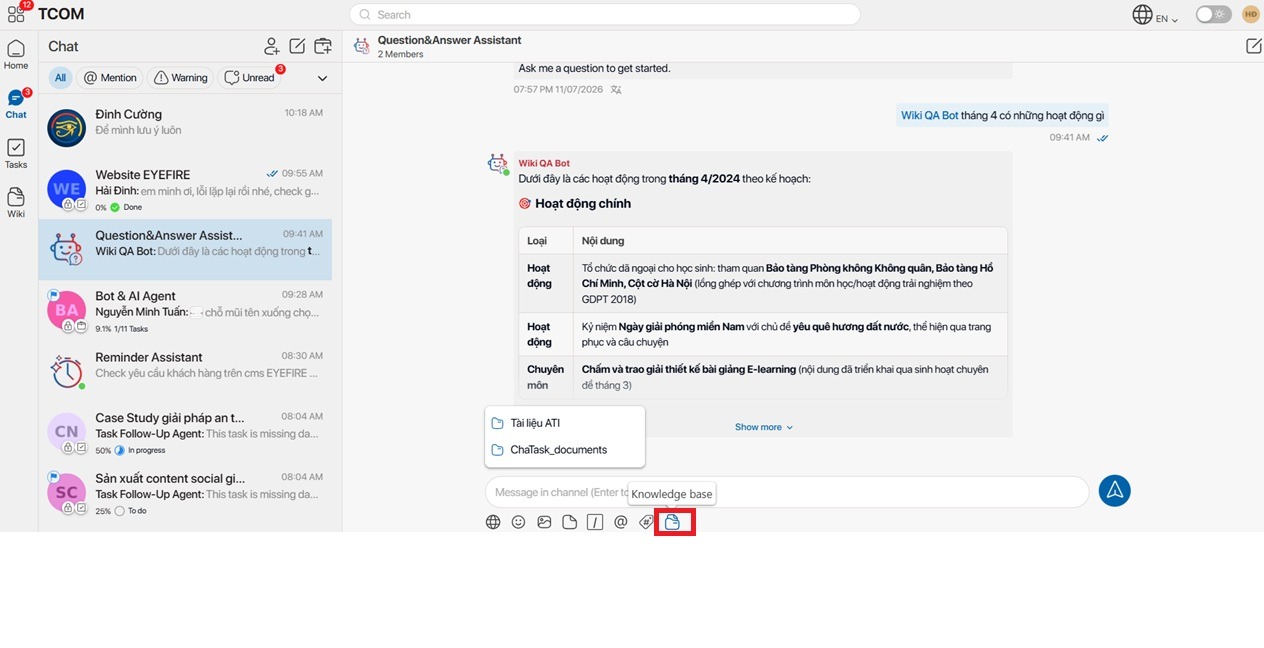
Bước 1: Mở cuộc hội thoại với Wiki QA Bot.
Nhấn vào biểu tượng Knowledge Base bên dưới ô nhập văn bản.
Bước 2: Chọn một hoặc nhiều Knowledge Base muốn sử dụng làm nguồn dữ liệu.
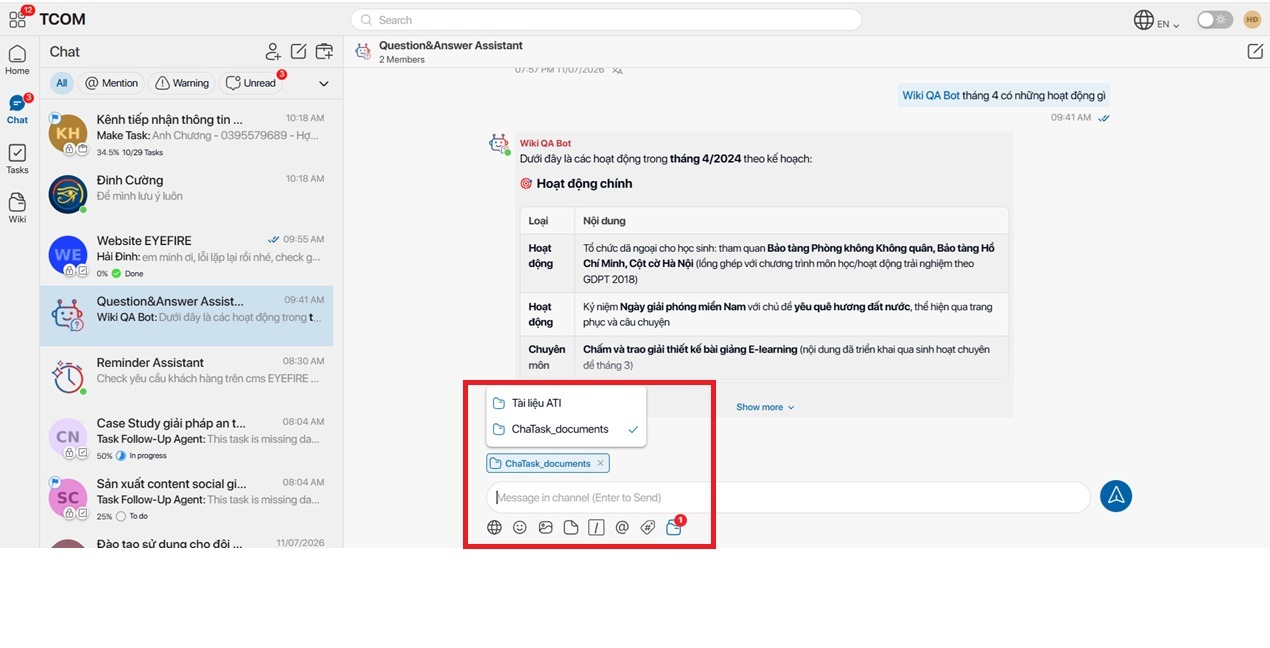
Lưu ý: Có thể lựa chọn đồng thời nhiều Knowledge Base.
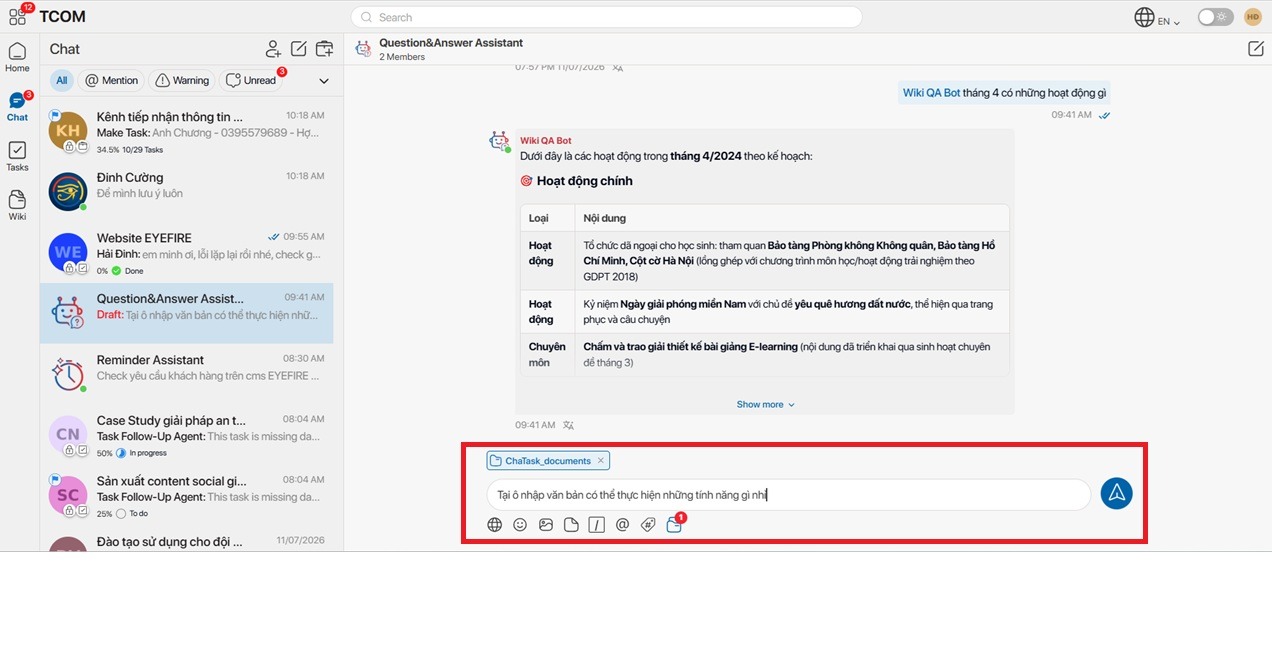
Bước 3: Nhập câu hỏi vào ô chat băng ngôn ngữ tự nhiên.
Ví dụ:
-
Quy trình xin nghỉ phép gồm những bước nào?
-
Chính sách làm thêm giờ được quy định ở đâu?
-
SOP vận hành máy đóng gói là gì?
Wiki QA Bot sẽ tìm kiếm trong các Knowledge Base đã chọn và trả về câu trả lời dựa trên nội dung tài liệu.
Kết quả có thể bao gồm:
-
Câu trả lời tổng hợp
-
Trích dẫn tài liệu liên quan
-
Nguồn tham khảo
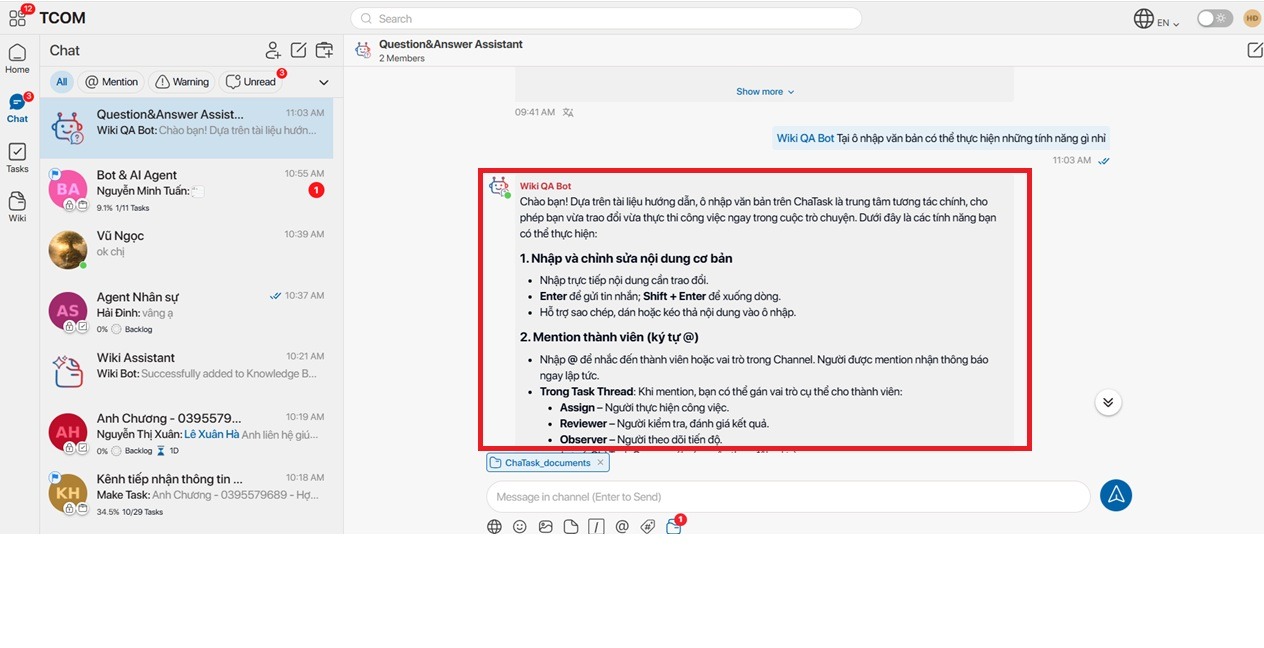
Người dùng có thể tiếp tục đặt các câu hỏi khác để khai thác thông tin từ kho tri thức doanh nghiệp.
5. Phân tích dữ liệu bằng Wiki DA Bot
Wiki DA Bot giúp phân tích dữ liệu từ các Knowledge Base đã được lựa chọn.
Bước 1: Mở cuộc hội thoại với Wiki DA Bot.
Chọn Knowledge Base muốn sử dụng làm nguồn dữ liệu.
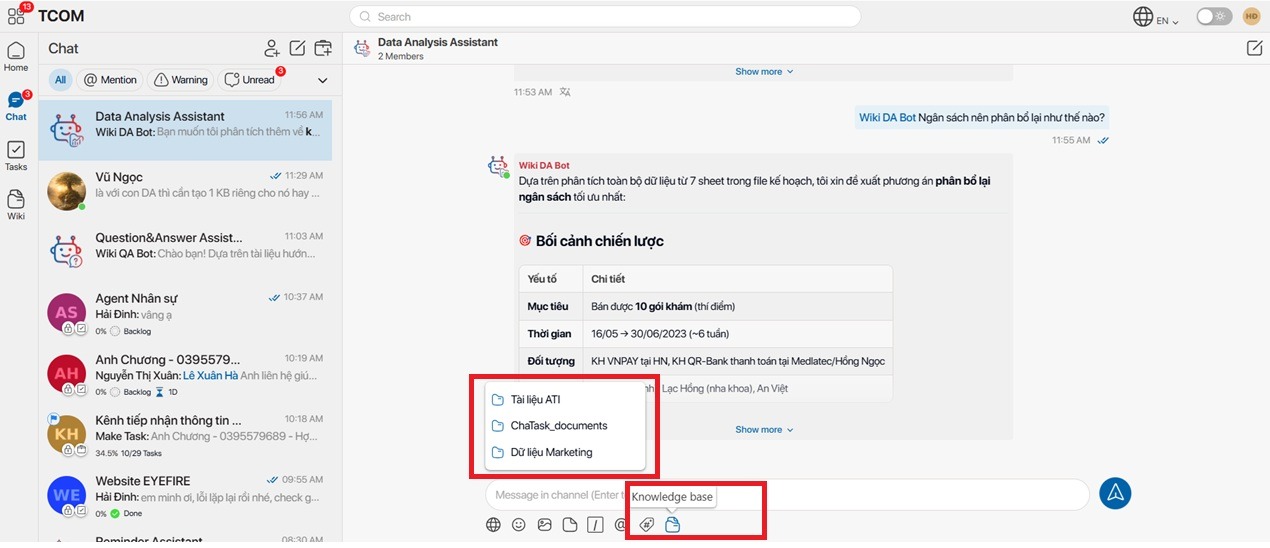
Bước 2: Nhập yêu cầu phân tích.
Ví dụ:
-
Phân tích doanh thu theo từng tháng.
-
Thống kê số lượng nhân viên theo phòng ban.
-
Tổng hợp tiến độ dự án.
-
Tạo biểu đồ từ dữ liệu trong tài liệu.
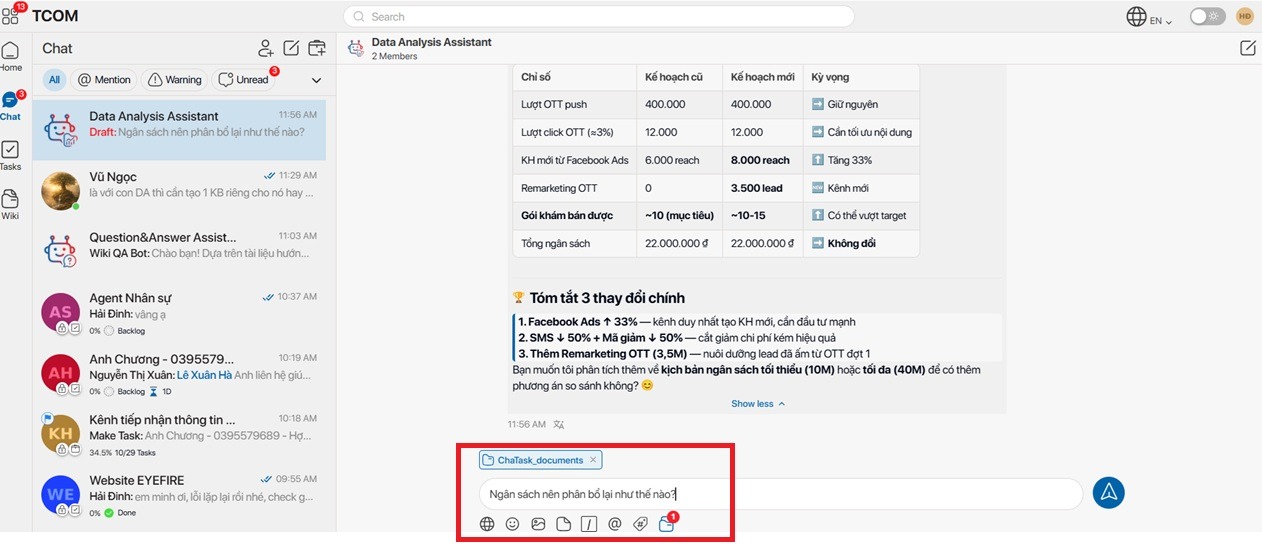
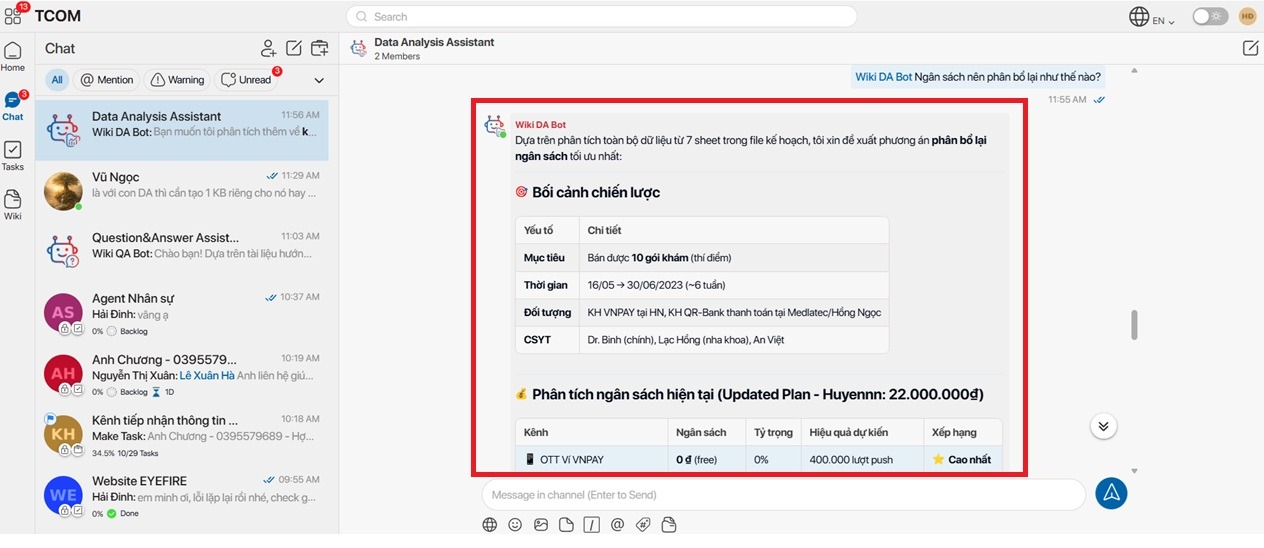
Wiki DA Bot sẽ tự động:
-
phân tích dữ liệu
-
tạo bảng thống kê
-
trực quan hóa bằng biểu đồ (nếu phù hợp)
-
đưa ra các nhận định và insight
6. Một số lưu ý khi sử dụng Wiki
-
Người dùng chỉ có thể truy cập các Knowledge Base được cấp quyền.
-
Có thể tải lên nhiều tài liệu trong một lần.
-
Một Knowledge Base có thể chứa nhiều loại tài liệu khác nhau.
-
Wiki QA Bot và Wiki DA Bot chỉ sử dụng dữ liệu từ các Knowledge Base đã được lựa chọn.
-
Kết quả trả lời của AI phụ thuộc vào chất lượng và nội dung của tài liệu trong Knowledge Base.