Hướng dẫn sử dụng ô nhập nội dung trong ChaTask hiệu quả
Ô nhập nội dung là nơi diễn ra hầu hết các thao tác làm việc trên ChaTask. Không chỉ dùng để gửi tin nhắn, đây còn là nơi bạn có thể tìm kiếm Task, gọi AI Agent, gắn Label Warning, sử dụng Hashtag, Mention thành viên và thực hiện nhiều thao tác khác ngay trong cuộc trò chuyện.
Nhờ đó, người dùng có thể chuyển từ trao đổi sang thực thi công việc mà không cần rời khỏi màn hình chat.
1. Nhập và chỉnh sửa nội dung
Bạn có thể nhập trực tiếp nội dung cần trao đổi vào ô chat.
-
Enter để gửi tin nhắn.
-
Shift + Enter để xuống dòng.
-
Hỗ trợ sao chép, dán hoặc kéo thả nội dung vào ô nhập.
Đây là cách nhanh nhất để bắt đầu một cuộc trao đổi hoặc gửi yêu cầu tới AI Agent.
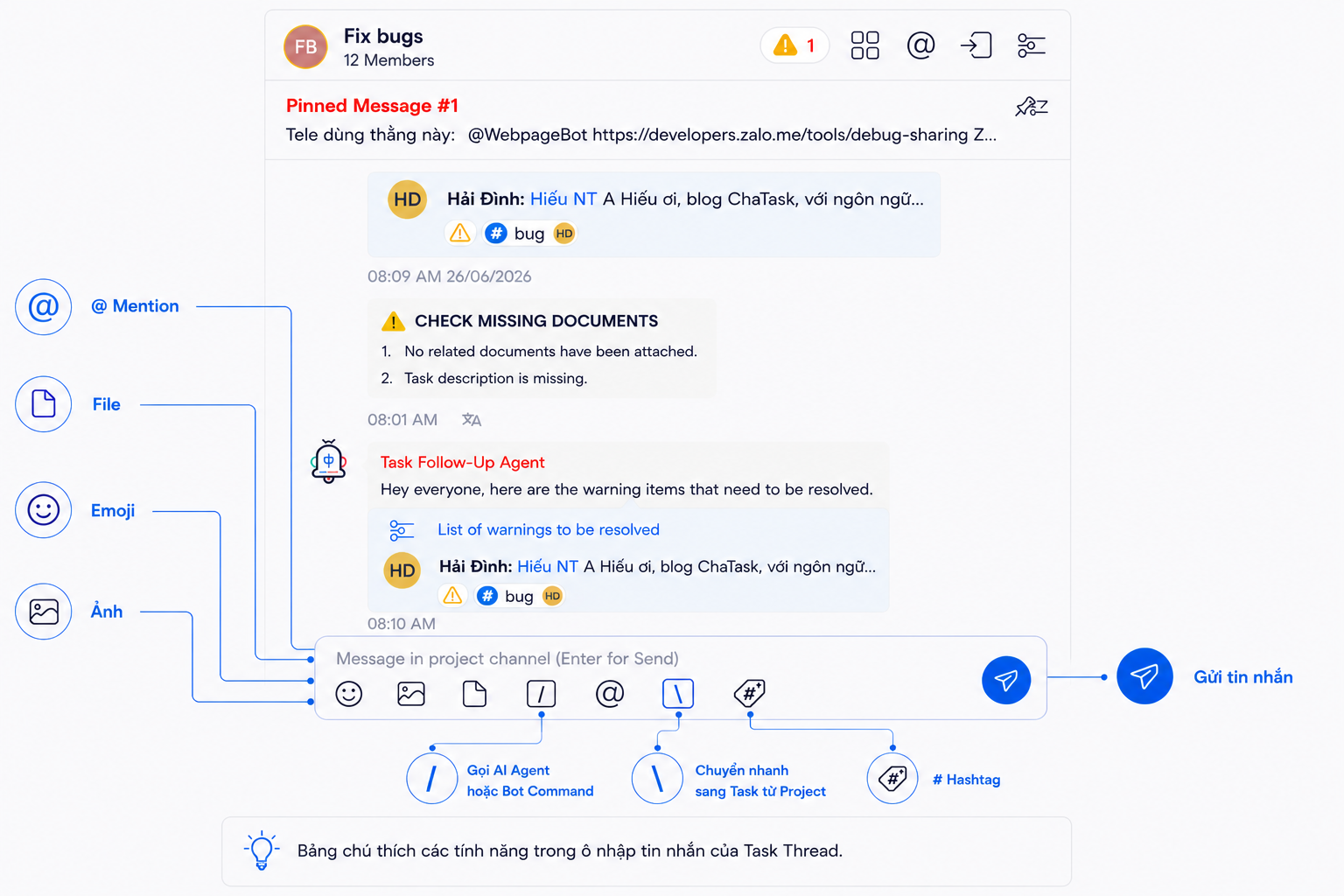
Ô nhập văn bản của ChaTask không chỉ hỗ trợ các thao tác cơ bản như nhập nội dung, gửi tin nhắn, chèn Emoji, đính kèm ảnh, tệp tin và Mention thành viên, mà còn tích hợp nhiều tính năng giúp người dùng thực thi công việc ngay trong cuộc trò chuyện.
Một số tính năng nổi bật bao gồm:
-
Gọi AI Agent hoặc Bot Command bằng ký tự /.
-
Chuyển nhanh sang Task trong Project bằng ký tự \.
-
Gắn Hashtag để phân loại và truy xuất thông tin.
-
Gắn Label Warning để theo dõi các vấn đề phát sinh.
-
Gán vai trò (Assign, Reviewer, Observer) cho thành viên trong Task Thread.
Nhờ đó, ô nhập văn bản trở thành trung tâm tương tác của ChaTask, nơi người dùng có thể vừa trao đổi, vừa quản lý và thực thi công việc mà không cần chuyển sang màn hình khác.
Định dạng nội dung linh hoạt
Ô nhập nội dung của ChaTask hỗ trợ Rich Text, cho phép bạn soạn nội dung theo đúng ngữ cảnh cần truyền đạt thay vì chỉ nhập văn bản thuần túy.
Trong cùng một tin nhắn, bạn có thể kết hợp nhiều loại nội dung như:
- Văn bản (Text)
- Hình ảnh (Image)
- Video
- Liên kết (Link)
- Tệp đính kèm (File)
Ví dụ, bạn có thể trình bày theo thứ tự:
Text → Image → Text → File → Link
để vừa mô tả vấn đề, vừa đính kèm hình ảnh minh họa, tài liệu liên quan và các nguồn tham khảo trong cùng một nội dung.
Điều này giúp thông tin được trình bày trực quan, đầy đủ và dễ hiểu hơn, đặc biệt trong các tình huống cần báo cáo sự cố, trao đổi yêu cầu, review tài liệu hoặc hướng dẫn công việc. Người nhận không cần mở nhiều tin nhắn hoặc tìm kiếm tài liệu ở nhiều nơi mà vẫn có đầy đủ ngữ cảnh để xử lý công việc.
2. Mention làm rõ người phụ trách
Sử dụng ký tự @ để nhắc đến thành viên hoặc vai trò trong Channel.
Khi một người được Mention, họ sẽ nhận được thông báo ngay lập tức, đồng thời ChaTask hiểu rõ ai là người chịu trách nhiệm đối với nội dung đang được trao đổi.
Mention và gán vai trò trong Task Thread
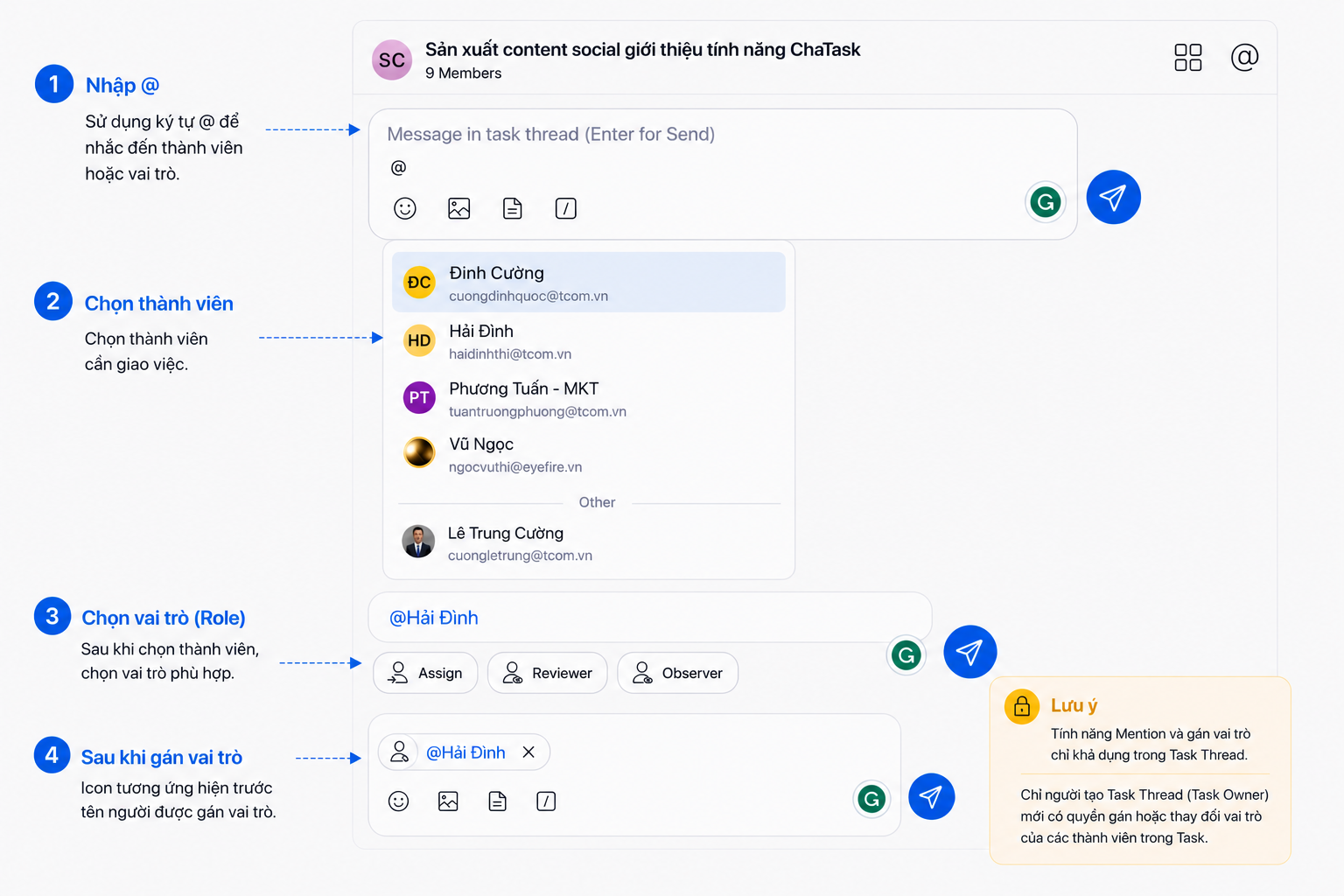
Trong Task Thread, bạn không chỉ có thể Mention thành viên mà còn có thể gán vai trò (Role) ngay khi Mention.
Sau khi nhập @ và chọn thành viên, ChaTask sẽ hiển thị các vai trò để bạn lựa chọn, bao gồm:
-
Assign – Người chịu trách nhiệm thực hiện công việc.
-
Reviewer – Người kiểm tra và đánh giá kết quả.
-
Observer – Người theo dõi tiến độ và nhận cập nhật.
Sau khi chọn vai trò, tên thành viên sẽ được hiển thị kèm biểu tượng tương ứng trong ô nhập và trong Task Thread, giúp mọi người dễ dàng nhận biết trách nhiệm của từng thành viên.
Lợi ích
-
Xác định rõ trách nhiệm của từng thành viên ngay trong Task Thread.
-
Giúp AI Agent hiểu ai là người thực hiện, ai là người kiểm tra và ai là người theo dõi công việc.
-
Mọi trao đổi, nhắc nhở và báo cáo đều được thực hiện đúng đối tượng.
-
Hạn chế nhầm lẫn khi nhiều thành viên cùng tham gia xử lý một Task.
Lưu ý: Tính năng Mention và gán vai trò chỉ khả dụng trong Task Thread. Chỉ người tạo Task Thread (Task Owner) mới có quyền gán hoặc thay đổi vai trò của các thành viên trong Task.
Mention kết hợp với Label Warning
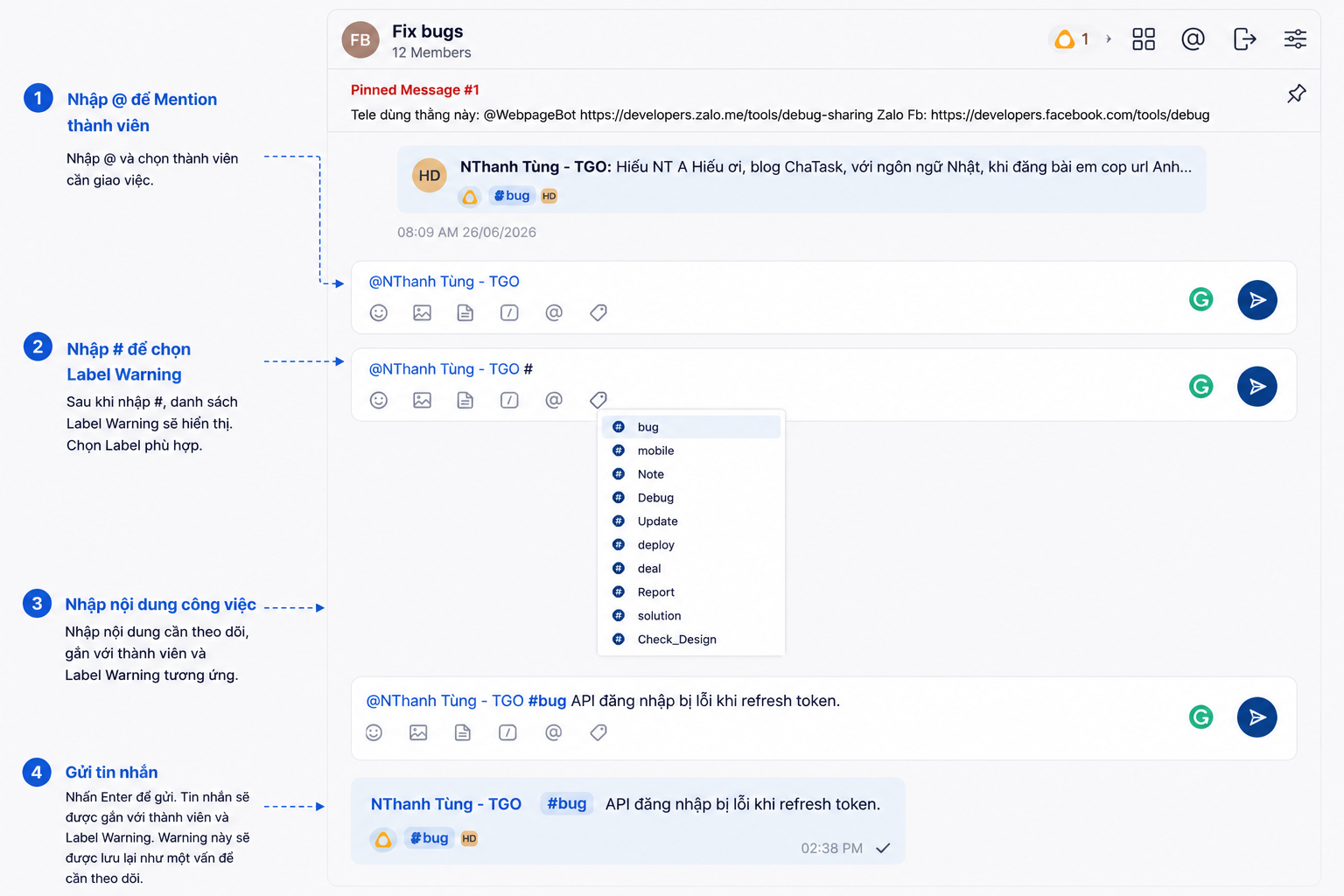
Sau khi Mention một thành viên, bạn có thể nhập # để hiển thị danh sách Label Warning và chọn Label phù hợp.
Label Warning giúp ChaTask hiểu ai là người liên quan đến vấn đề cần theo dõi, đồng thời phân loại nội dung theo từng nhóm Warning.
Lưu ý: Danh sách Label Warning có thể được doanh nghiệp hoặc người dùng tự tạo và tùy chỉnh theo nhu cầu sử dụng.
Ví dụ: @NThanh Tùng - TGO #bug API đăng nhập bị lỗi khi refresh token.
Sau khi gửi, tin nhắn sẽ được gắn với người phụ trách và Label Warning tương ứng. Lable Warning này sẽ được lưu lại như một vấn đề cần theo dõi cho đến khi có người xác nhận đã xử lý xong, thay vì bị trôi trong lịch sử chat.
Việc kết hợp Mention với Label Warning mang lại nhiều lợi ích:
-
Xác định đúng người phụ trách.
-
Đánh dấu các vấn đề cần theo dõi.
-
Giúp AI Agent hiểu rõ ngữ cảnh khi xử lý yêu cầu.
-
Dễ dàng tìm kiếm, thống kê và tổng hợp các Warning theo từng chủ đề như Bug, Deploy, Report hay Solution.
Mention kết hợp với Hashtag
Bạn cũng có thể kết hợp Mention với Hashtag để vừa xác định người liên quan, vừa phân loại nội dung theo chủ đề.
Đầu tiên, nhập @ và chọn thành viên hoặc vai trò. Sau đó nhập # hoặc nhấn vào biểu tượng Hashtag trên thanh công cụ. ChaTask sẽ hiển thị danh sách Hashtag để bạn lựa chọn.
Ví dụ: @NThanh Tùng - TGO #note + [Nội dung cần lưu ý]
Hashtag giúp phân loại và truy xuất thông tin nhanh hơn. Khi một tin nhắn hoặc Task được gắn Hashtag, nội dung sẽ trở thành một phần của hệ thống dữ liệu có cấu trúc, giúp việc tìm kiếm, thống kê và theo dõi công việc trở nên thuận tiện hơn.
Đồng thời, AI Agent cũng có thêm ngữ cảnh để xử lý yêu cầu chính xác hơn.
3. Tìm kiếm và liên kết Task trong Project
Bạn có thể tìm kiếm các Task hiện có trong Project ngay từ ô nhập mà không cần rời khỏi cuộc trò chuyện.
Nhập ký tự \ hoặc nhấn vào biểu tượng Task trên thanh công cụ. ChaTask sẽ hiển thị danh sách Task trong Project hiện tại để bạn tìm kiếm và lựa chọn.
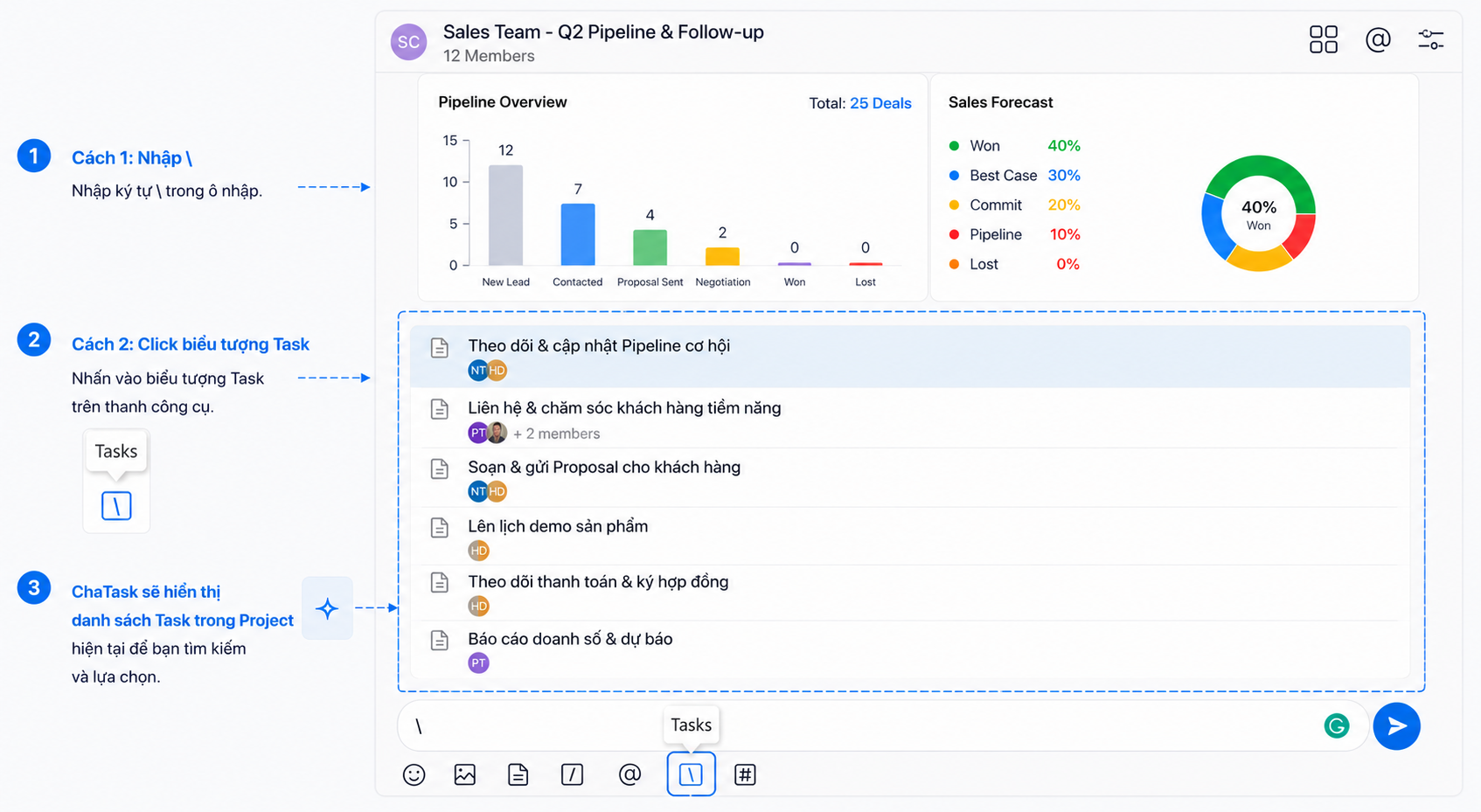
Khi chọn một Task, tin nhắn sẽ được liên kết với Task đó. Nhờ vậy, toàn bộ trao đổi, tài liệu và cập nhật tiến độ đều được lưu trong đúng ngữ cảnh của công việc.
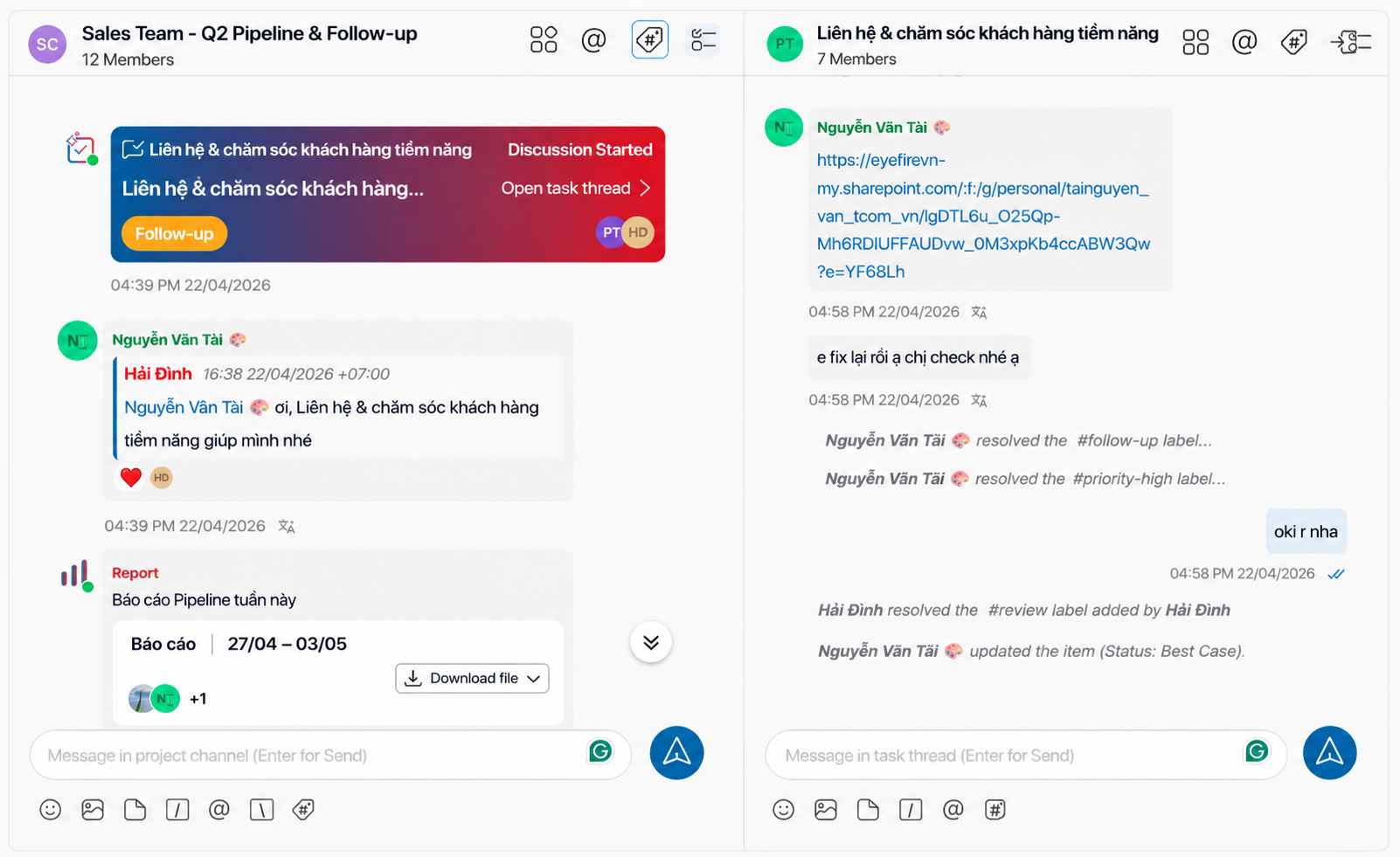
Điều này cũng giúp AI Agent dễ dàng theo dõi lịch sử công việc, tổng hợp báo cáo và hỗ trợ các tác vụ liên quan.
4. Gọi AI Agent để xử lý yêu cầu
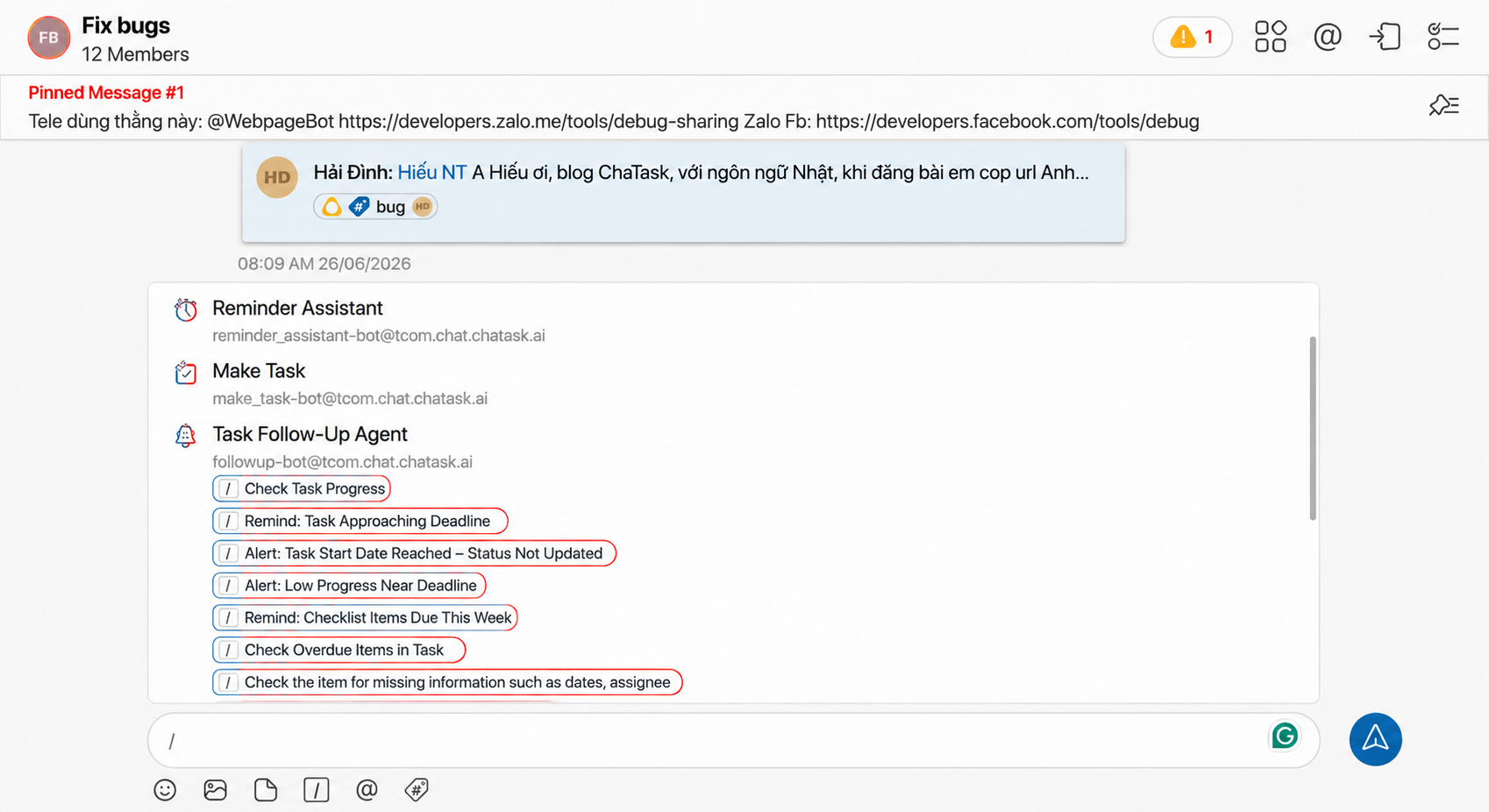
Nhập ký tự / để mở danh sách AI Bot và các Bot hệ thống.
Ví dụ:
-
Admin Assistant
-
Reminder Assistant
-
Report
-
Translator
-
Task Follow-Up Agent
Bạn chỉ cần chọn Bot phù hợp với nhu cầu và enter, các AI agent sẽ thực hiện yêu cầu đã chỉ định
5. Sử dụng Bot Command
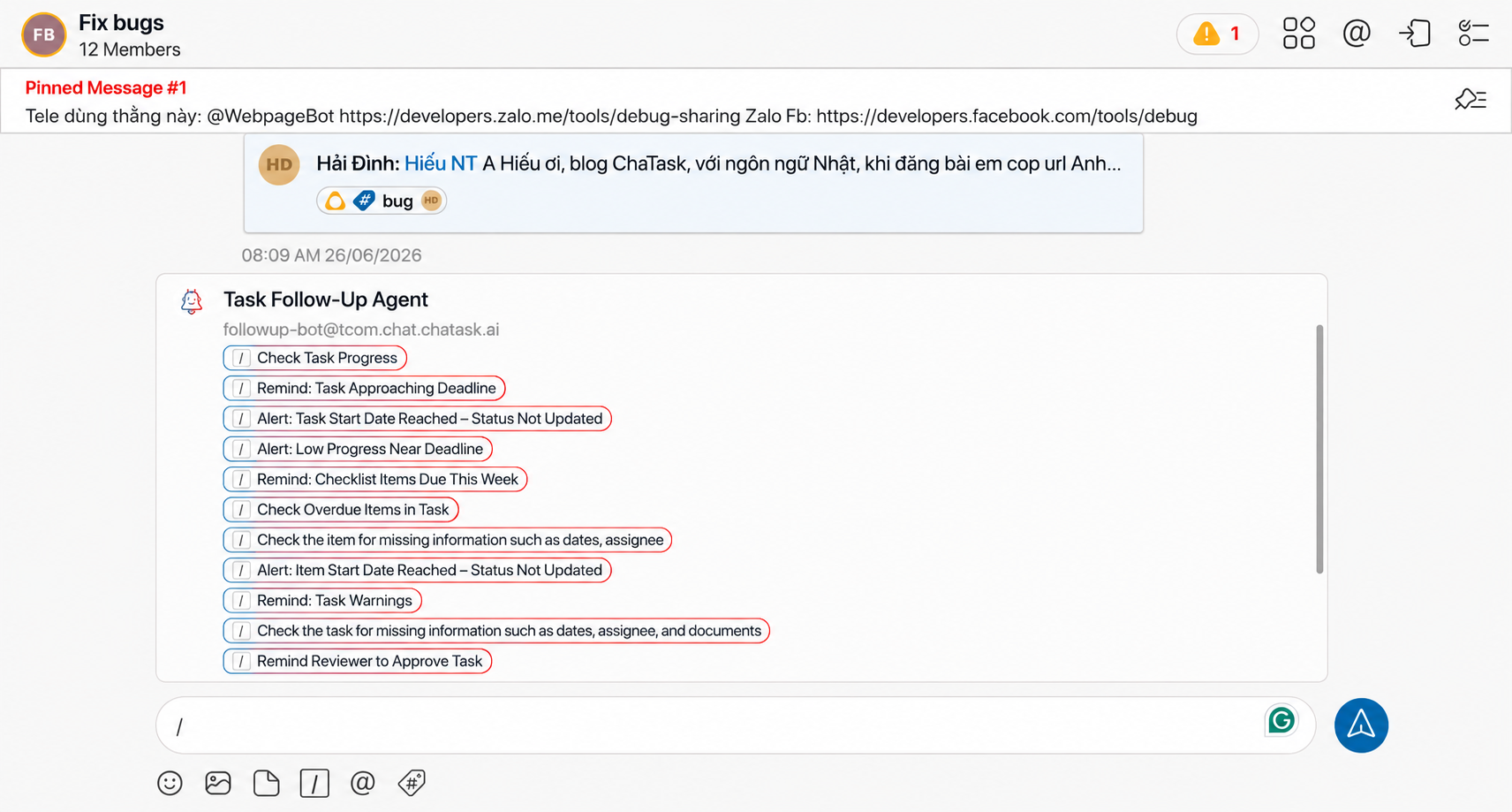
Khi nhập ký tự /, ChaTask sẽ mở danh sách các AI Bot. Đồng thời, các Bot Command thường dùng của từng Bot cũng được hiển thị ngay bên dưới để bạn lựa chọn.
Ví dụ, Task Follow-Up Agent sẽ gợi ý sẵn các Command như:
-
/Weekly Project Progress Summary
-
/Check Overdue Tasks in Project
-
/Done Tasks With Unresolved Warnings
-
/List Tasks Pending Approval
Trong khi đó, Report có thể hiển thị các Command như:
-
/Full Weekly Progress Report
-
/Individual Weekly Progress Report
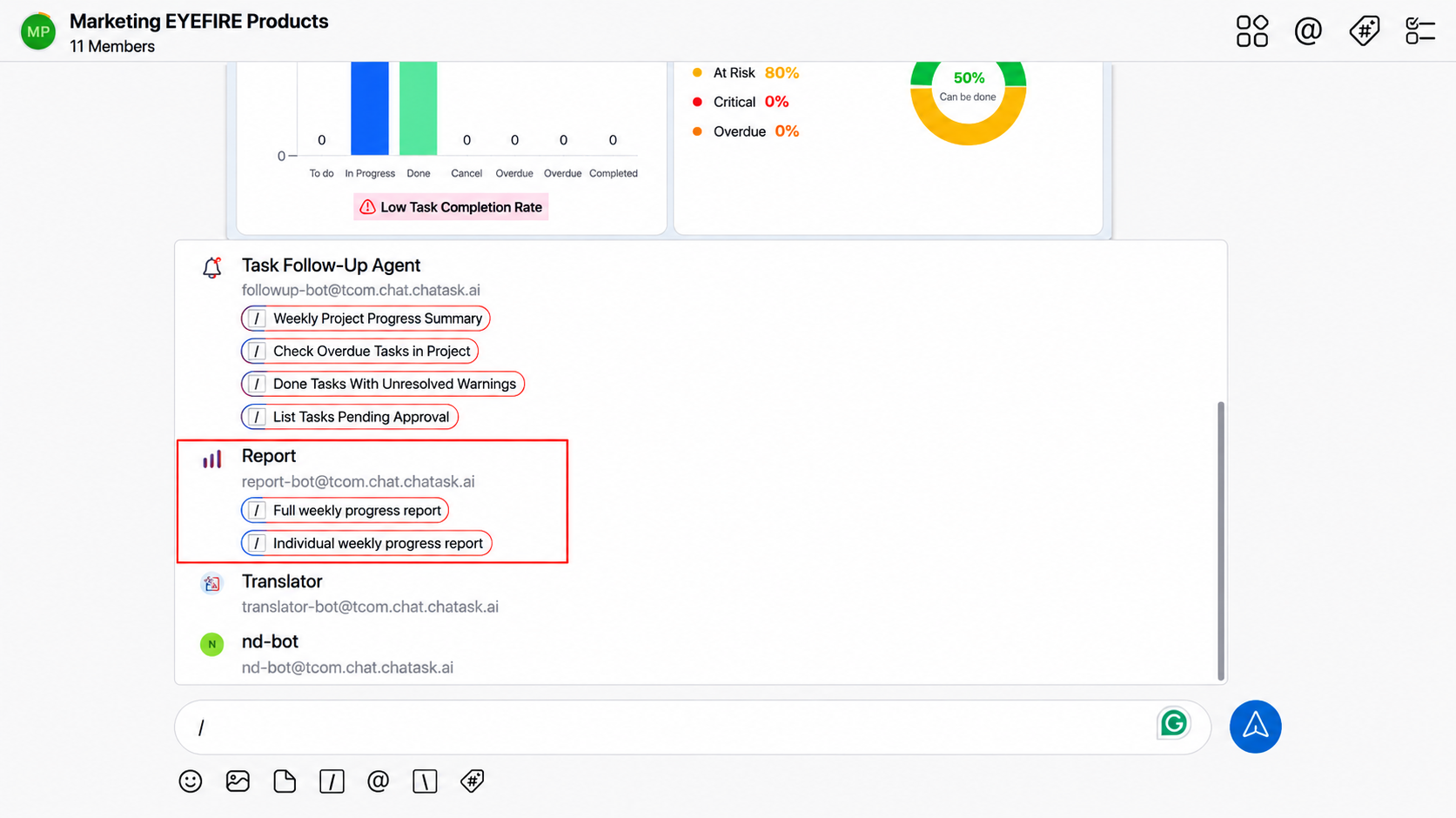
Bạn chỉ cần chọn trực tiếp Command mong muốn, Bot sẽ tự động thực hiện tác vụ tương ứng mà không cần nhập thêm câu lệnh hoặc mô tả dài.
Ví dụ, thay vì nhập: "Hãy kiểm tra giúp tôi các Task quá hạn trong Project Marketing."
bạn chỉ cần chọn: /Check Overdue Tasks in Project
Bot sẽ hiểu chính xác yêu cầu và thực hiện ngay. Việc sử dụng Bot Command giúp:
-
Thực hiện nhanh các tác vụ phổ biến chỉ với một lần chọn.
-
Không cần ghi nhớ cú pháp hoặc nhập prompt dài.
-
Chuẩn hóa cách tương tác với AI, giúp Bot hiểu đúng yêu cầu ngay từ đầu.
-
Giảm lượng token AI cần xử lý, từ đó tiết kiệm chi phí vận hành cho doanh nghiệp.
-
Đảm bảo kết quả nhất quán giữa các thành viên trong tổ chức.
6. Chat với Bot trong Channel
Khi làm việc với AI Bot trong Channel, bạn không cần Reply lại tin nhắn trước đó của Bot để tiếp tục sử dụng.
Chỉ cần chọn AI Agent hoặc Bot Command phù hợp với nhu cầu, sau đó gửi yêu cầu ngay trong ô nhập. Bot sẽ tự động xử lý dựa trên nội dung bạn vừa nhập và ngữ cảnh hiện có trong Channel, không cần trao đổi qua nhiều lượt hội thoại để AI hiểu yêu cầu.
Cách tương tác này giúp việc sử dụng Bot trở nên tự nhiên như làm việc với một trợ lý AI ngay trong cuộc trò chuyện mà không cần chuyển sang ứng dụng khác. Người dùng không cần tìm lại tin nhắn cũ để Reply, không phải mở thêm Thread riêng và cũng không cần quản lý nhiều luồng hội thoại khác nhau.
Nhờ đó, Channel luôn gọn gàng, dễ theo dõi và mọi yêu cầu gửi tới Bot đều được thực hiện nhanh chóng trong đúng ngữ cảnh công việc.
Mẹo sử dụng hiệu quả
Bạn có thể kết hợp nhiều tính năng ngay trong một lần nhập.
Ví dụ: @Hải Đinh #checkdesign và # update nội dung bài viết.
Hoặc: @Hải Đinh Assign #note những thông tin này khi thực hiện task
Việc kết hợp Mention, Label Warning, Hashtag và AI Bot ngay trong ô nhập giúp ChaTask trở thành một AI Workspace thực thụ, nơi trao đổi, quản lý và thực thi công việc diễn ra liền mạch trong cùng một cuộc trò chuyện.