Mục đích
Quản lý thông tin Project Channel một cách tập trung như tập trung thông tin trao đổi, tập trung tài liệu, tập trung các quyết định. Giúp cho những thành viên có trong Project và quản lý Project có thể theo dõi Project dưới bức tranh tổng thể và có thể đi sâu vào từng task công việc có trong Project. Tránh việc nhầm lẫn luồng thông tin giữa các Project với nhau. Và tránh việc làm thiếu yêu cầu hay sót yêu cầu. Vì đã có danh sách các task cần xử lý trong project.
Thao tác
Bước 1. Tại danh mục Chat chọn vào biểu tượng để tạo Project Channel mới
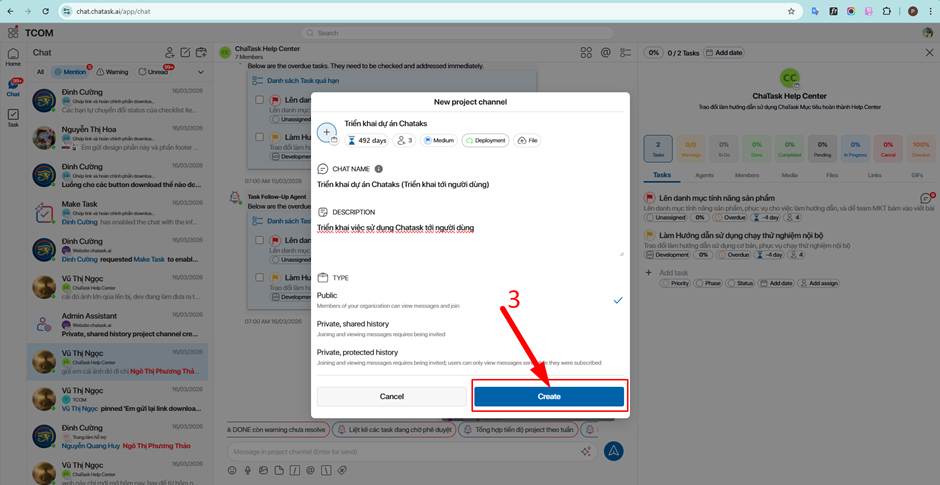
Bước 2. Nhập các thông tin cần thiết của Project
|
STT |
Danh sách trường dữ liệu |
Giải thích ý nghĩa và các cần thiết |
|
1 |
Thêm ảnh đại diện cho Project Channel |
|
|
2 |
New project name |
Thêm tên của Project |
|
3 |
Add date ( Start date – end date) |
Thêm thời gian bắt đầu và kết thúc của Project. Để xác định thời gian cần hoàn thành Project. |
|
4 |
Member |
Mời thêm thành viên vào trong Project |
|
5 |
Priority |
Mức độ ưu tiên của Project này như thế nào: None: Không ưu tiên Low: Mức độ ưu tiên thấp Medium: Mức độ ưu tiên vừa High: Mức độ ưu tiên cao Urgent: Mức độ khẩn cấp |
|
6 |
Phase |
Là xác định giai đoạn này đang là giai đoạn nào của Project: Planing: Lên kế hoạch Analysis: Phân tích Design: Thiết kế Development: Đang phát triển Testing: Đang trong quá trình kiểm tra Project Deployment: Đã bắt đầu triển khai ra môi trường thực Maintenance: Giai đoạn sửa chữa và bổ sung Unassigned: Chưa chỉ định làm gì cả |
|
|
File ( Upload file) |
Tải lên các tài liệu liên quan của Project. Để các thành viên trong Project nắm được thông tin và sử dụng tài liệu Project phục vụ cho việc phát triển Project |
|
|
Chat name |
Tên cuộc trò chuyện của project |
|
|
Description |
Mô tả cho Project |
|
|
Type: Public Private, shared history Private, protected history
|
Kiểu của Project: Public: Công khai với tất cả Private, shared history: Phải được thêm vào project mới xem được và xem được toàn bộ lịch sử chat (kể cả tin nhắn trước khi mình được thêm vào) Private, protected history: Phải được thêm vào project mới xem được và chỉ xem được tin nhắn từ lúc mình được thêm vào trở đi |
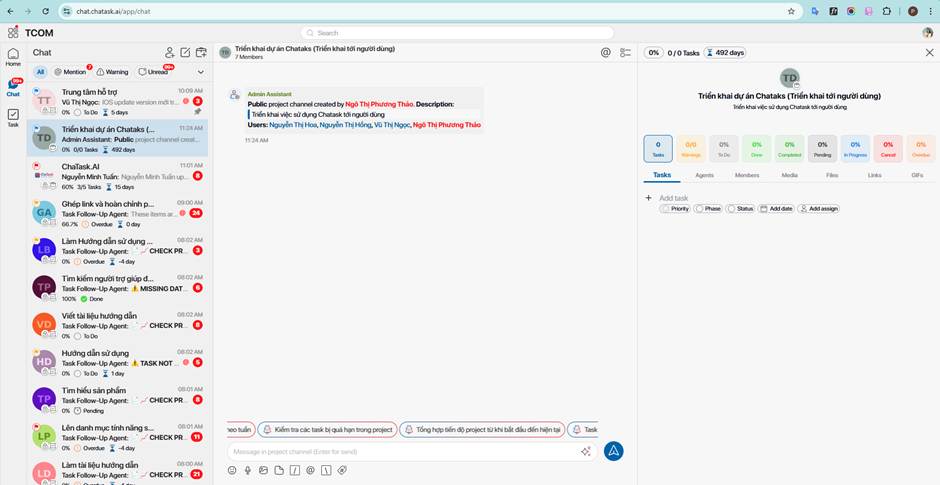
Bước 3. Nhấn chọn Create
Ảnh mô tả các bước thực hiện